




Bitdefender Anti-Tracker: វិធីតំឡើងនិងបើកដំណើរការ
បានផ្សាយនៅ: 23 កក្កដា 2026 · មជ្ឈមណ្ឌលធនធាន · 1 នាទីអាន
Bitdefender Anti-Tracker: វិធីតំឡើងនិងបើកដំណើរការ
Bitdefender Anti-Tracker គឺជាផ្នែកបន្ថែមនៃកម្មវិធីបើកអ៊ីនធឺរណែត ដែលនឹងជួយអ្នកក្នុងការបង្កើនឯកជនភាពរបស់អ្នកនៅលើអ៊ីនធឺណិត និងបង្កើនល្បឿនផ្ទុកគេហទំព័រដែលអ្នកចូលប្រើប្រាស់។
តោះយើងនាំគ្នាតំឡើងវា។
ការកំណត់របស់ Bitdefender Anti-Tracker

INTERNET EXPLORER
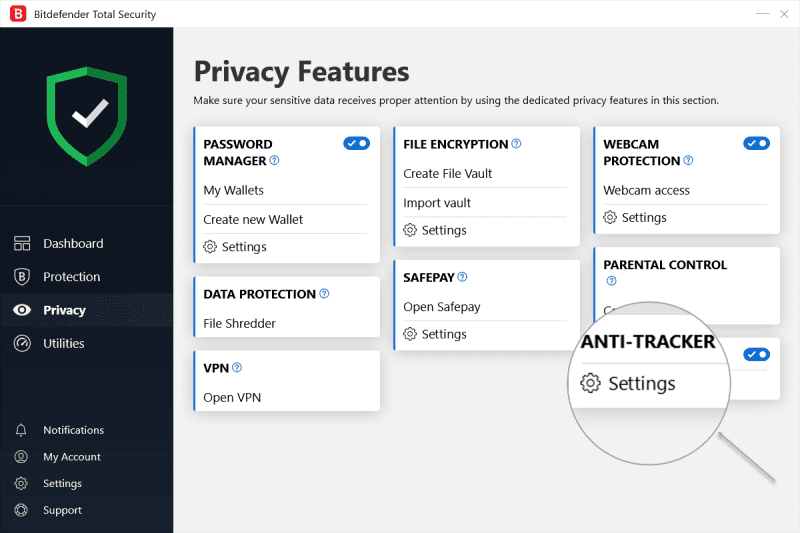
១. បើកកម្មវិធី Bitdefender ចូលទៅ Privacy
២. ចុចយក Settings នៅលើ ANTI-TRACKER
៣. ចុច Install Anti-tracker on this browser ដែលនៅក្បែរ Internet Explorer
៤. នៅពេលលោកអ្នកបើកកម្មវិធី Internet Explorer ពេលក្រោយ លោកអ្នកនឹងឃើញសារនេះផុសឡើងបញ្ជាក់ថាៈ 'Bitdefender Anti-tracker' add on ចេញពី Bitdefender SRL មានភាពរួចរាល់សម្រាប់ប្រើប្រាស់ហើយ។
៥. ចុច Enable ដើម្បីបើកដំណើរការ Anti-tracker extension។

GOOGLE CHROME
១. បើកកម្មវិធី Bitdefender ចូលទៅ Privacy
២. ចុចយក Settings នៅលើ ANTI-TRACKER
៣. ចុច Install Anti-tracker on this browser ដែលនៅក្បែរ Chrome
៤. Chrome នឹងបើក ហើយនាំអ្នកទៅតំណភ្ជាប់នេះ https://chrome.google.com/webstore/detail/bitdefender-anti-tracker/khndhdhbebhaddchcgnalcjlaekbbeof
៥. Pop-up មួយនឹងផុសឡើង។ ចុច Enable Extension ដើម្បីបើកដំណើរការ Anti-tracker extension ហើយអ្នករួចរាល់ហើយ!

MOZILLA FIREFOX
១. បើកកម្មវិធី Bitdefender ចូលទៅ Privacy
២. ចុចយក Settings នៅលើ ANTI-TRACKER
៣. ចុច Install Anti-tracker on this browser ដែលនៅក្បែរ Mozilla Firefox
៤. Firefox នឹងបើក
៥. ចុចលើសញ្ញាឧទានពណ៍ទឹកក្រូចដែលស្ថិតនៅខាងលើគៀនខាងស្តាំ
៦. ចុច Enable ដើម្បីបើកដំណើរការ Anti-tracker extension។
សាកល្បង Bitdefender ឥតគិតថ្លៃ 30 ថ្ងៃ
ការការពារដែលឈ្នះពានរង្វាន់សម្រាប់ឧបករណ៍ទាំងអស់របស់អ្នក។
ទទួលឥឡូវនេះ