





វិធីបិទការធ្វើបច្ចុប្បន្នភាពស្វ័យប្រវត្តិនៅលើ Window 10
បានផ្សាយនៅ: 23 កក្កដា 2026 · ជំនួយ · 2 នាទីអាន
មាតិកា
វិធីបិទការធ្វើបច្ចុប្បន្នភាពស្វ័យប្រវត្តិនៅលើ Window 10
វិធីសាស្ត្រមួយចំនួនដែលអាចប្រើបានសម្រាប់បញ្ហាដែលគួរឱ្យធុញទ្រាន់ និងអាចរំខាននេះ។ អ្នកត្រូវបិទការធ្វើបច្ចុប្បន្នភាពដោយស្វ័យប្រវត្តិសម្រាប់ Window ១0 ។ យើងនឹងបង្ហាញអ្នកពីរបៀបធ្វើវា និងមានការគ្រប់គ្រងបន្ថែមទៀតលើប្រព័ន្ធ Window របស់អ្នក។
លក្ខណៈពិសេសដែលមានផលប៉ះពាល់មួយរបស់វីនដូ ១០ គឺជាវិធីថ្មីមួយ ដែលប្រព័ន្ធប្រតិបត្តិការដោះស្រាយលើបច្ចុប្បន្នភាពនៃ Window។ ការធ្វើបច្ចុប្បន្នភាពជាបន្តបន្ទាប់ត្រូវបានតំឡើង ដោយស្វ័យប្រវត្តិនៅពេល Window នឹងធ្វើវា។ នេះអាចធ្វើឱ្យមានការខកចិត្តយ៉ាងខ្លាំងសម្រាប់អ្នកប្រើ Window 10 ដោយសារតែពួកគេត្រូវបានបង្ខំឱ្យចាប់ផ្តើមម៉ាស៊ីនរបស់ពួកគេឡើងវិញ នៅពេលវេលាដែលមិនសាកសម។

សូមប្រុងប្រយ័ត្ន – ការធ្វើបច្ចុប្បន្នភាព Window គឺមានសារៈសំខាន់ណាស់សម្រាប់ប្រព័ន្ធប្រតិបត្តិការ។
សូមប្រាកដថាអ្នកនឹងត្រូវបានការពារ ដោយកម្មវិធីកំចាត់មេរោគខាងក្រៅមុនពេលបិទការធ្វើបច្ចុប្បន្នភាព។ “Windows Defender” នឹងមិនត្រូវបានធ្វើបច្ចុប្បន្នភាពជាមួយនឹងមេរោគ / សញ្ញានៃការគំរាមកំហែងថ្មីទេ។
Keep Calm and Try Bitdefender Total Security for Free
ជម្រើស ៣ យ៉ាងដើម្បីបញ្ឈប់ការធ្វើបច្ចុប្បន្នភាពស្វ័យប្រវត្តិនៅក្នុង Window ១០៖

មុនពេលដំណើរការ សូមចាំថាការធ្វើបច្ចុប្បន្នភាពស្វ័យប្រវត្តិមួយចំនួនអាចជាការ ធ្វើបច្ចុប្បន្នភាពសុវត្ថិភាព ឬ ការពង្រឹងស្ថេរភាពសំខាន់ៗដែលអ្នកចង់តំឡើងនៅលើប្រព័ន្ធរបស់អ្នក។ ត្រូវចាំថា ប្រសិនបើអ្នកជ្រើសរើសរក្សាការធ្វើបច្ចុប្បន្នភាពស្វ័យប្រវត្តិក្នុងរយៈពេលយូរ។
ជម្រើសមួយដែលយើងមិនបានមើលស៊ីជម្រៅ គឺធ្វើការផ្លាស់ប្តូរការចុះបញ្ជីទៅលើប្រព័ន្ធប្រតិបត្តិការ Window របស់អ្នក ដើម្បីបិទការធ្វើបច្ចុប្បន្នភាពស្វ័យប្រវត្តិ។ នេះគឺជាដំណើរការគ្រោះថ្នាក់ហើយគួរតែត្រូវបានអនុវត្ត ដោយអ្នកប្រើដែលមានបទពិសោធន៍ ដែលបានបម្រុងទុកពេញលេញនៃម៉ាស៊ីនរបស់ពួកគេមុនពេល ប៉ុនប៉ងផ្លាស់ប្តូរបញ្ជីឈ្មោះ។ កំហុសក្នុងអំឡុងពេលដំណើរការនេះអាច មានផលប៉ះពាល់អវិជ្ជមានធ្ងន់ធ្ងរដល់កុំព្យូទ័រ និងដំណើរការរបស់វា។
ជម្រើសទី
០១
បិទ Windows Update Service
ការធ្វើបច្ចុប្បន្នភាព Window គឺចាំបាច់គ្រាន់តែជា Windows Service ផ្សេងទៀតហើយអាចត្រូវបានបិទតាមរបៀបស្រដៀងគ្នាទៅនឹង service ផ្សេងទៀត។
សូមអនុវត្តតាមជំហានទាំងនេះដើម្បីបញ្ឈប់ការធ្វើបច្ចុប្បន្នភាព Window 10៖
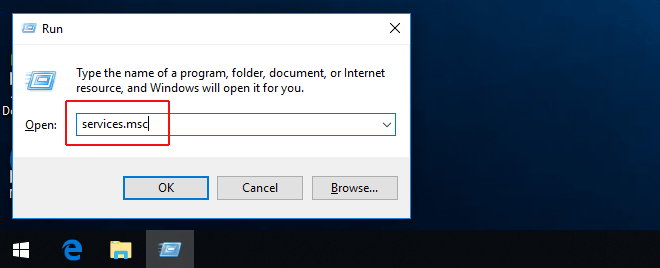
1. Fire up the Run command (Win + R)។ វាយបញ្ចូល“ services.msc” រួចវាយ Enter ។
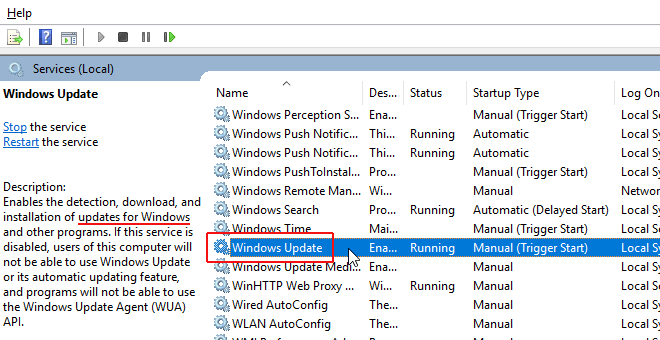
2. ជ្រើសរើស Windows Update service ពី Services list។
3. ចុចលើផ្ទាំង“ General ” ហើយប្តូរ“ Startup Type ” ទៅជា “ Disabled ”
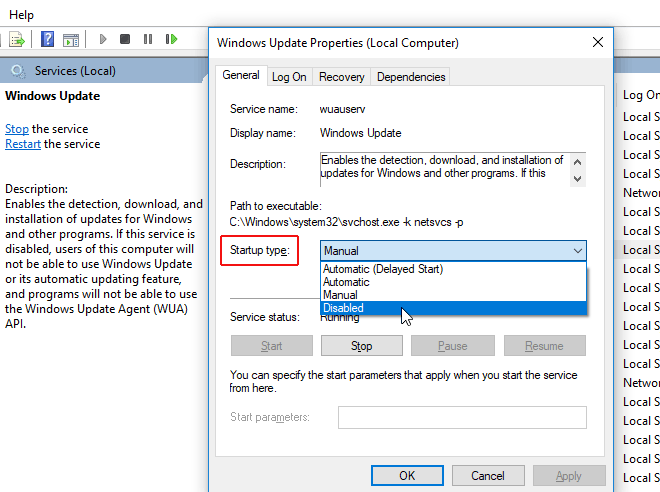
4. ចាប់ផ្តើមម៉ាស៊ីនរបស់អ្នកឡើងវិញ។
នៅពេលដែលអ្នកចង់បើកដំណើរការ ការធ្វើបច្ចុប្បន្នភាពស្វ័យប្រវត្តិឡើងវិញ អ្នកគ្រាន់តែដំណើតការតាមវិធីដដែល លើកលែងតែអ្នកជ្រើសរើស“ Automatic” នៅពេលជ្រើសរើសយក“ Startup Type ” ។
ជម្រើសទី
០២
តំឡើង Metered Connection
ប្រសិនបើអ្នកកំពុងប្រើ WiFi ដើម្បីភ្ជាប់ម៉ាស៊ីន Window 10 របស់អ្នកទៅអ៊ីនធឺណិត អ្នកមានជំរើសក្នុងការតំឡើង Metered Connection។ នៅក្នុង Metered Connection កម្រិតបញ្ជូនត្រូវបានរក្សាទុកដោយការទាញយក និងតំឡើងការធ្វើបច្ចុប្បន្នភាពជាអាទិភាពដោយស្វ័យប្រវត្តិ។
វិធីសាស្រ្តនៃការធ្វើចំណាត់ថ្នាក់របស់ក្រុមហ៊ុន Microsoft អាចនៅតែជាអាថ៌កំបាំង ប៉ុន្តែការធ្វើបច្ចុប្បន្នភាពកម្មវិធីបញ្ជា និងកម្មវិធីដែលអាចបណ្តាលឱ្យមានបញ្ហាស្ថេរភាពត្រូវបានកាត់បន្ថុ ដោយការជ្រើសរើសយកជំរើសនេះ ដើម្បីបញ្ឈប់ការធ្វើបច្ចុប្បន្នភាពស្វ័យប្រវត្តិរបស់ Window 10 ។
នេះជាអ្វីដែលអ្នកត្រូវធ្វើ៖
1. បើកកម្មវិធី Windows Settings (Win + I)
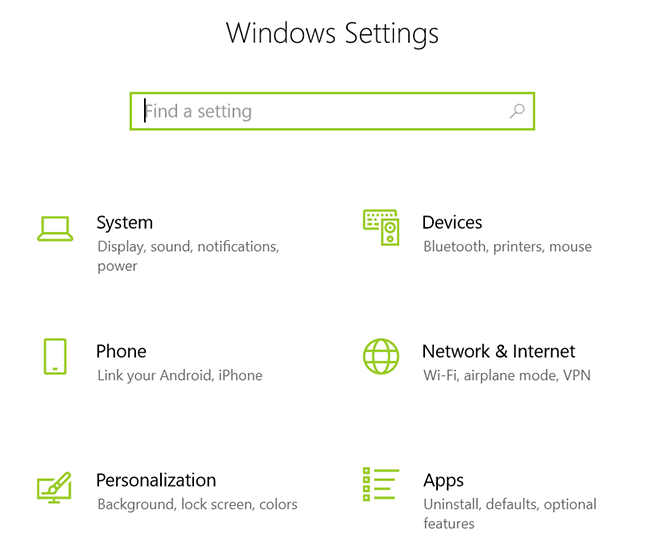
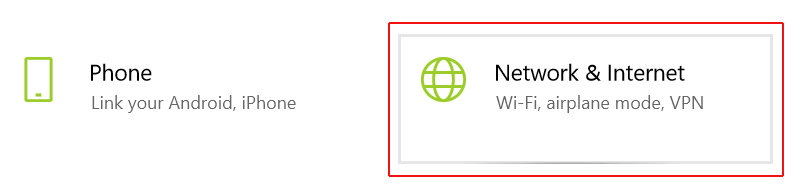
2. ចុចលើផ្នែក “ Network & Internet” ។
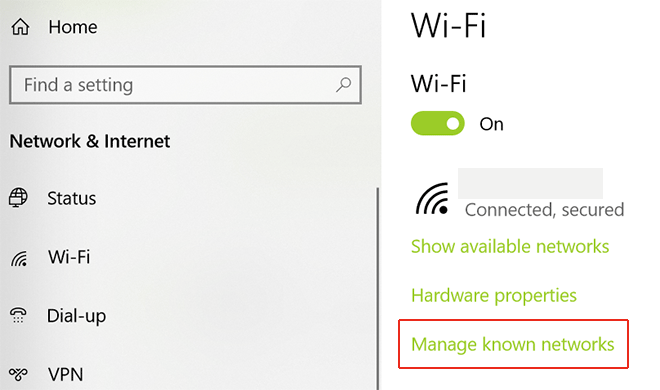
3. បើក ‘Wi-Fi’ ហើយចុចលើ ‘Manage known networks’ ។
4. ជ្រើសរើសបណ្តាញហើយនៅក្នុង“ Properties ” បិទបើកជម្រើស“ Set as metered connection” ទៅ “ On” ។
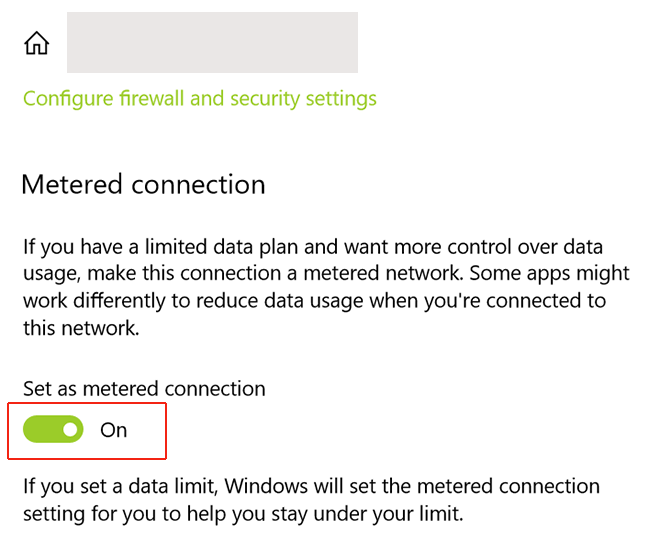
សម្រាប់ហេតុផលខ្លះក្រុមហ៊ុន Microsoft ផ្តល់ជូនជម្រើសនេះប្រសិនបើអ្នកកំពុងភ្ជាប់ WiFi។ ប្រសិនបើអ្នកភ្ជាប់អ៊ីធឺណិតតាមរយៈខ្សែកាបអ៊ីធឺណិត អ្នកនឹងមិនអាចតំឡើង metered connection បានទេ។
ជម្រើសទី
០៣
Group Policy Editor
អ្នកអាចធ្វើការផ្លាស់ប្តូរ Group Policy Editor ប្រសិនបើអ្នកកំពុងប្រើ Windows 10 Education Pro ឬ Enterprise editions។ អ្នកប្រើប្រាស់ Windows 10 Home edition មិនមានសំណាងទាក់ទងនឹងវិធីនៃការបិទការធ្វើបច្ចុប្បន្នភាព Windows 10 ។
ប្រសិនបើអ្នកជ្រើសរើសយកដំណោះស្រាយនេះ បច្ចុប្បន្នភាពសុវត្ថិភាពនឹងនៅតែត្រូវបានតំឡើងដោយស្វ័យប្រវត្តិ។ សម្រាប់ការធ្វើបច្ចុប្បន្នភាពផ្សេងទៀត អ្នកនឹងត្រូវបានជូនដំណឹងថាពួកគេអាចប្រើបាន និងអាចតំឡើងវាតាមភាពងាយស្រួលរបស់អ្នក។ នេះជាវិធីដែលការធ្វើបច្ចុប្បន្នភាព Window នាពេលកន្លងមក។ សព្វថ្ងៃនេះក្រុមហ៊ុន Microsoft ចង់លុបបំបាត់នូវតម្រូវការសម្រាប់អ្នកប្រើប្រាស់ថ្មីថ្មោងចូលរួមក្នុងការធ្វើបច្ចុប្បន្នភាព ប៉ុន្តែវាបានធ្វើអន្តរាគមន៍សម្រាប់អ្នកប្រើប្រាស់ដែលមានបទពិសោធន៍ច្រើន។
នេះជាវិធីធ្វើបច្ចុប្បន្នភាព Group Policy Editor របស់អ្នកដើម្បីការពារការធ្វើបច្ចុប្បន្ន Windows 10 ដោយស្វ័យប្រវត្តិ៖
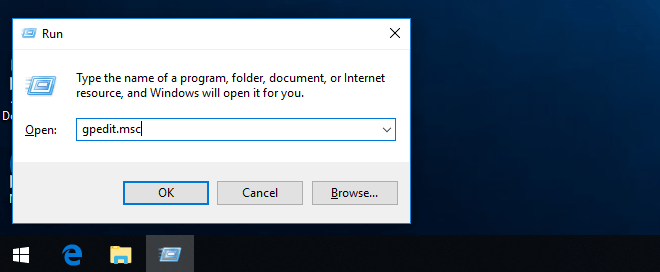
១. ដំណើរការពាក្យបញ្ជារត់ (Win + R) ។ វាយបញ្ចូល“ gpedit.msc” រួចចុច Enter ដើម្បីបើក group policy editor។
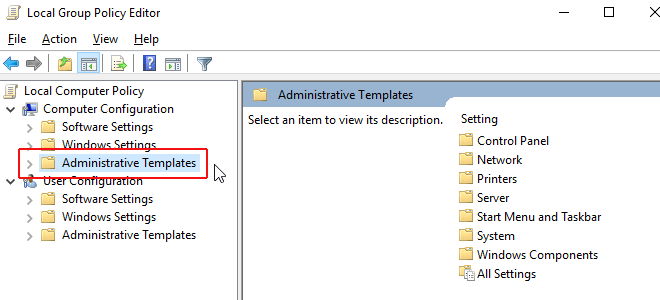
២. ហ្វឹកហាត់តាមរយៈ“ Computer Configuration ” ទៅ“ Administrative Templates” ។
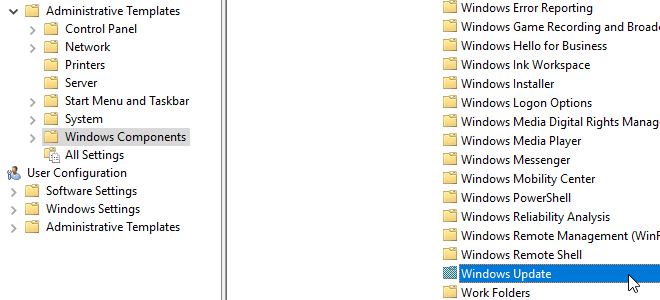
៣. ជ្រើសរើស“ Windows Components” បន្ទាប់មក“ Windows Update” ។
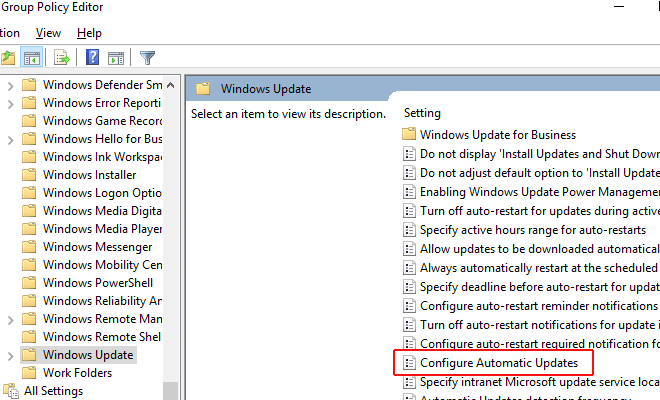
៤. ជ្រើសរើសជំរើសនៅខាងស្តាំ“ Configure Automatic Updates” ។
៥. ជ្រើសរើសជំរើសដែលបង្ហាញថា“ Notify for download and auto install ” ។
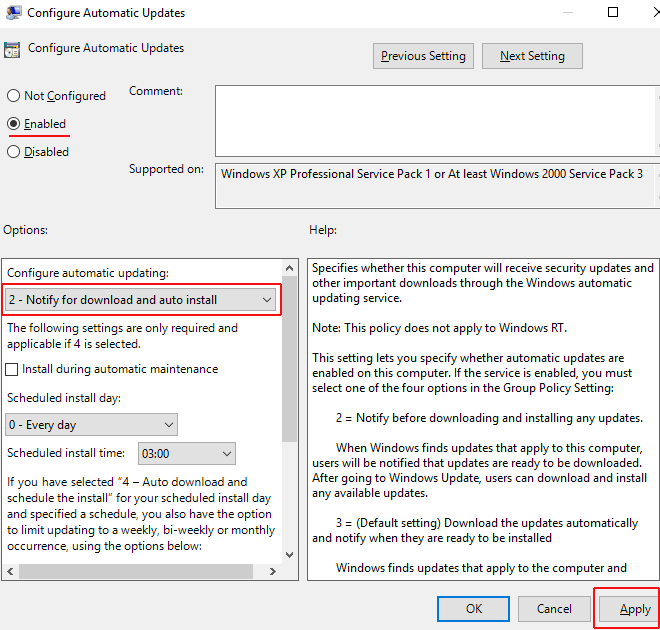
៦. ចុច“ Apply ” និង“ OK ” ។
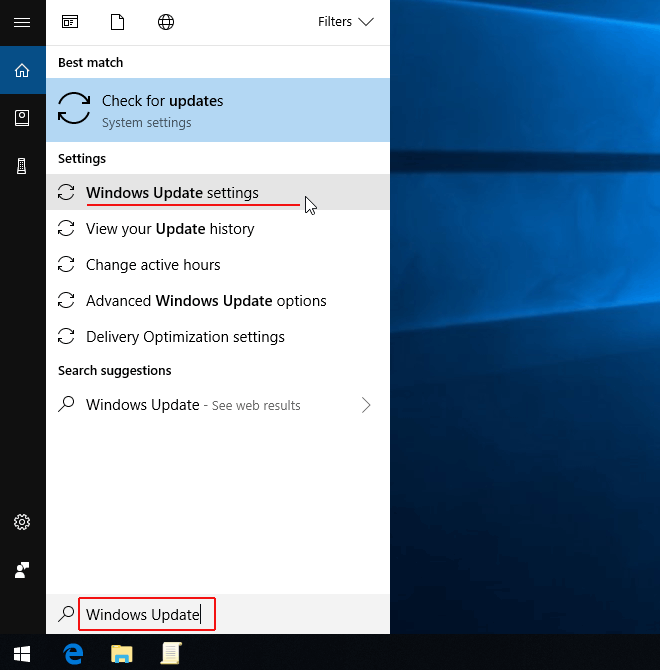
៧. វាយ“ Windows Update” ទៅក្នុង Start menu ហើយជ្រើសរើស“ Windows Update Settings” ។
៨. បើកកុំព្យូទ័ររបស់អ្នកឡើងវិញដើម្បីបញ្ចប់ការធ្វើបច្ចុប្បន្នភាព group policy editor។
៩. ពិនិត្យមើលបច្ចុប្បន្នភាព។ អ្នកអាចត្រូវបានជូនដំណឹងដោយ Window ប្រសិនបើវារកឃើញកម្មវិធីបច្ចុប្បន្នភាព ប៉ុន្តែវាមិនអាចតំឡើងដោយស្វ័យប្រវត្តិទេ។
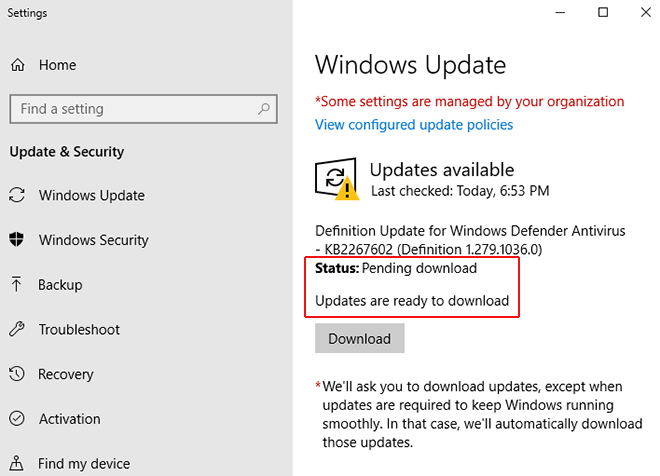
ចាប់ពីពេលនេះតទៅ Window គួរតែជូនដំណឹងដល់អ្នកថាការធ្វើបច្ចុប្បន្នភាពគឺអាចប្រើការបាន និងជាទំនួលខុសត្រូវរបស់អ្នក ដើម្បីធ្វើឱ្យប្រាកដថាវាបានទាញយកនិងតំឡើង។
ហេតុអ្វីបានជាខ្ញុំត្រូវដឹងពីរបៀបបិទការធ្វើបច្ចុប្បន្នភាព Window 10?
ប្រព័ន្ធប្រតិបត្តិការកម្មវិធីបញ្ជា និងការធ្វើបច្ចុប្បន្នភាពកម្មវិធី ជារឿយៗអាចនាំឱ្យមានអាកប្បកិរិយាដែលមិនបានរំពឹងទុកនៅលើកុំព្យូទ័រដែលពួកគេត្រូវបានតំឡើង។ វិធីមួយដើម្បីការពារខ្លួនអ្នក និងម៉ាស៊ីនរបស់អ្នកពីបញ្ហាដែលមិនបានគ្រោងទុក គឺត្រូវធ្វើការ backup មុនពេលដំឡើងបច្ចុប្បន្នភាពប្រព័ន្ធរបស់អ្នក។

យគ្មានការយល់ព្រមពីអ្នក អ្នកមិនអាចចាត់វិធានការទុកជាមុន ហើយប្រឈមមុខនឹងលទ្ធភាពនៃការងាកទៅរកការ backup ចាស់ជាងនេះប្រសិនបើអ្នកត្រូវការត្រលប់ក្រោយ update.ee គ្រប់ពេល។
ការធ្វើបច្ចុប្បន្នភាពជាច្រើនត្រូវការបើកម៉ាស៊ីនរបស់អ្នកឡើងវិញ នៅពេលរួចរាល់ហើយប្រាកដជាបង្កើន bandwidth ពេលកំពុងទាញយក។ នេះអាចនាំឱ្យពេលវេលាឆ្លើយតបយឺត និងការចាប់ផ្តើមឡើងវិញដែលមិនបានមើលឃើញទុកជាមុនដែលអាចបង្កឱ្យមានការបំផ្លាញជីវិតការងាររបស់អ្នក។
ដូច្នេះមានហេតុផលត្រឹមត្រូវដើម្បីបិទការធ្វើបច្ចុប្បន្នភាពស្វ័យប្រវត្តិនៅក្នុង Window 10 គ្រាន់តែប្រយ័ត្នកុំបិទ service ហើយភ្លេចពិនិត្យបច្ចុប្បន្នភាព។ ខណៈពេលដែលការធ្វើបច្ចុប្បន្នភាពស្វ័យប្រវត្តិអាចមានបញ្ហា ការធ្វើឱ្យប្រព័ន្ធរបស់អ្នកនៅពីក្រោយការធ្វើបច្ចុប្បន្នភាពសំខាន់ៗក៏អាចមានផលវិបាកធ្ងន់ធ្ងរផងដែរ។
សេចក្តីសន្និដ្ឋាន
ការធ្វើបច្ចុប្បន្នភាព Window គឺមានសារៈសំខាន់ណាស់សម្រាប់ប្រព័ន្ធប្រតិបត្តិការ។ ការធ្វើឱ្យប្រព័ន្ធរបស់អ្នកទាន់សម័យគឺ មានសារៈសំខាន់ផងដែរសម្រាប់សុវត្ថិភាពរបស់អ្នក ពីព្រោះមិនដែលមានដូចជាកម្មវិធីគ្មានបញ្ហា ហើយវាតែងតែទាមទារធ្វើបច្ចុប្បន្នភាពបន្ត។
Window មាននៅក្នុងកម្មវិធីកំចាត់មេរោគ។ វាមានឈ្មោះ “Windows Defender” – ចងចាំថាបើគ្មានការធ្វើបច្ចុប្បន្នភាពអ្នកមិនត្រូវបានការពារពេញលេញទេ!
ប្រសិនបើអ្នកសំរេចចិត្តបិទការធ្វើបច្ចុប្បន្នភាព window ដោយស្វ័យប្រវត្តិយើងសូមណែនាំឱ្យតំឡើងកម្មវិធីកំចាត់មេរោគបន្ថែម។ អ្នកអាចសាកល្បងកម្មវិធីកំចាត់មេរោគ Bitdefender Total Security របស់យើងដោយឥតគិតថ្លៃ។
Bitdefender Total Security antivirus for free.
Bitdefender ក៏អាចជួយអ្នកជាមួយ៖
- ការបង្កើនប្រសិទ្ធភាពប្រព័ន្ធដោយស្វ័យប្រវត្តិ
- បង្កើនប្រសិទ្ធភាពពេលវេលាបើកកម្មវិធី
- សម្អាត disk របស់អ្នក
- ការពារ folders ដោយប្រើលេខសម្ងាត់
សាកល្បង Bitdefender ឥតគិតថ្លៃ 30 ថ្ងៃ
ការការពារដែលឈ្នះពានរង្វាន់សម្រាប់ឧបករណ៍ទាំងអស់របស់អ្នក។
ទទួលឥឡូវនេះអត្ថបទពាក់ព័ន្ធ
តើអ្វីទៅជា Spyware?
បានផ្សាយនៅ: 23 កក្កដា 2026
អានអត្ថបទ
តើអ្វីជាមេរោគ Trojan ដែលលួចចូលប្រើពីចម្ងាយ? ការទប់ស្កាត់ ការរកឃើញ និង ការកម្ចាត់ចោល
បានផ្សាយនៅ: 23 កក្កដា 2026
អានអត្ថបទ
តើអ្វីទៅជា Ransomware?
បានផ្សាយនៅ: 23 កក្កដា 2026
អានអត្ថបទ
อะไรคือโปรแกรมสแกนไวรัสออนไลน์ และการล้างไวรัสในคอม (Online Virus Scanner)
បានផ្សាយនៅ: 23 កក្កដា 2026
អានអត្ថបទ