





កុំព្យួទ័រត្រូវបានបិទដោយខ្លួនឯងដោយមិនបានប្រាប់ទុកជាមុន។ អ្វីដែលត្រូវធ្វើ?
បានផ្សាយនៅ: 7 មេសា 2021 · ជំនួយ · 2 នាទីអាន
មាតិកា
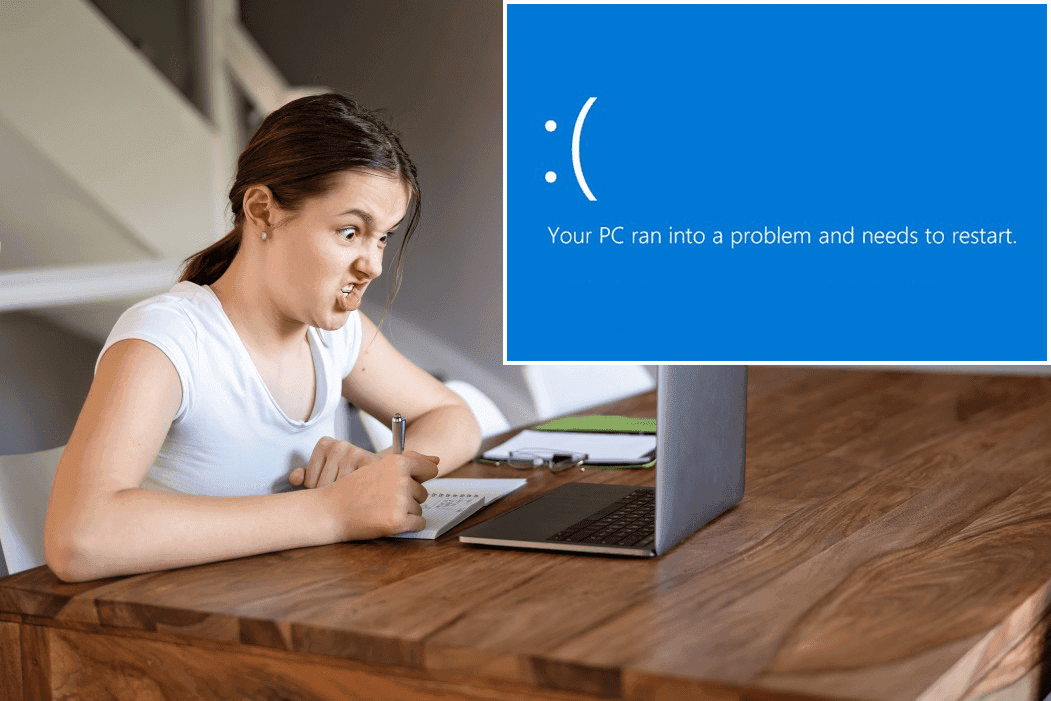
កុំព្យូទ័ររបស់អ្នកបិទដោយខ្លួនឯង? បញ្ហាលើកទី១ ជាមួយឧបករណ៍មិនមែនជាបុព្វហេតុដែលគួរឱ្យព្រួយបារម្ភនោះទេ ប៉ុន្តែនៅពេលដែលមានស្ថានភាពកើតឡើងម្តងទៀតជាញឹកញាប់ ហើយអ្នកមិនអាចធ្វើការជាបន្តបន្ទាប់ អ្នកគួរតែពិចារណាដោះស្រាយបញ្ហានេះជាអចិន្ត្រៃយ៍។ ទោះយ៉ាងណាក៏ដោយកុំភ័យស្លន់ស្លោហើយព្យាយាមរកមូលហេតុនៃឥរិយាបថបែបនេះនៃកុំព្យូទ័ររបស់អ្នក។ សូមមើលបញ្ជីរបស់យើងហើយគិតអំពីមូលហេតុដែលអាចអនុវត្តចំពោះវា។
មូលហេតុដែលអាចកើតមាននៃកុំព្យួទ័រ / PC / កុំព្យូទ័រយួរដៃដែលបិទដោយខ្លួនឯង

មានហេតុផលជាច្រើនសម្រាប់ការបិទកុំព្យួទ័រដែលមិនបានរំពឹងទុក ប៉ុន្តែភាគច្រើនជាញឹកញាប់ពួកវាមានក្នុងបញ្ជីខាងក្រោម។
មេរោគ

នៅពេលមេរោគ មេរោគដង្កូវ ឬ មេរោគ malware ផ្សេងទៀតវាយប្រហារកុំព្យូទ័ររបស់អ្នក រំពឹងថានឹងមានបញ្ជីផលវិបាកមិនល្អ។ មួយក្នុងចំនោមពួកគេទាំងអស់ ប្រហែលជាកំពុងបិទកុំព្យូទ័ររបស់អ្នក។
ពួក Hacker អាចរចនាមេរោគដើម្បីបិទឧបករណ៍ ទោះបីជាស្ថិតក្នុងកាលៈទេសៈជាក់លាក់ក៏ដោយ ឧទាហរណ៍នៅពេលដំណើរការកម្មវិធី ឬ នៅពេលជាក់លាក់ណាមួយ។
បញ្ហា Software

ពិនិត្យមើលថាតើកុំព្យូទ័ររបស់អ្នកបិទកម្មវិធី ឬ អត់។ អ្វីដែលអ្នកត្រូវធ្វើ គឺចាប់ផ្តើមឧបករណ៍របស់អ្នកក្នុងរបៀបសុវត្ថិភាព។
ប្រសិនបើមិនមានបញ្ហានៅក្នុងរបៀបនេះទេ អ្នកកំពុងស្ថិតនៅលើផ្លូវល្អដើម្បីមើលអ្វីដែលបានកើតឡើង។
ហួសកំដៅ
នេះគឺជាហេតុផលមួយក្នុងចំណោមហេតុផលទូទៅបំផុតដែលកុំព្យូទ័ររបស់អ្នកត្រូវបិទ។ នៅពេលដែលសីតុណ្ហភាពនៅខាងក្នុងឧបករណ៍លើសពីបទដ្ឋាន ឧបករណ៍នឹងកាត់ផ្តាច់ការផ្គត់ផ្គង់ថាមពលដោយឯកឯងដើម្បីកុំឱ្យឆេះគ្រឿងបន្លាស់។ ហេតុអ្វីបានជាកុំព្យូទ័ររបស់អ្នកឡើងកំដៅខ្លាំង?
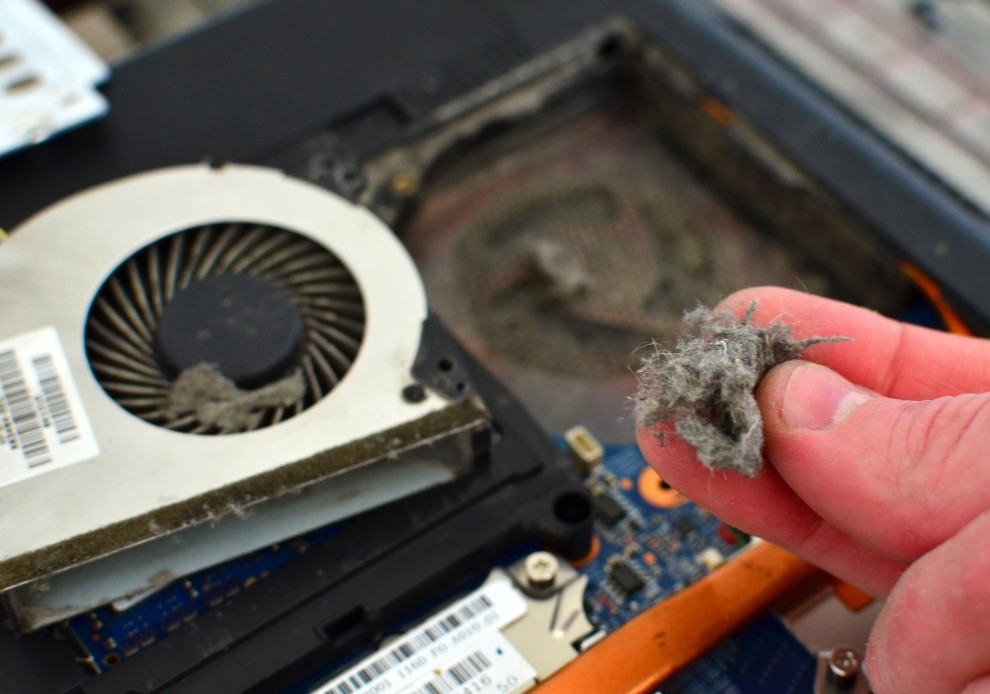
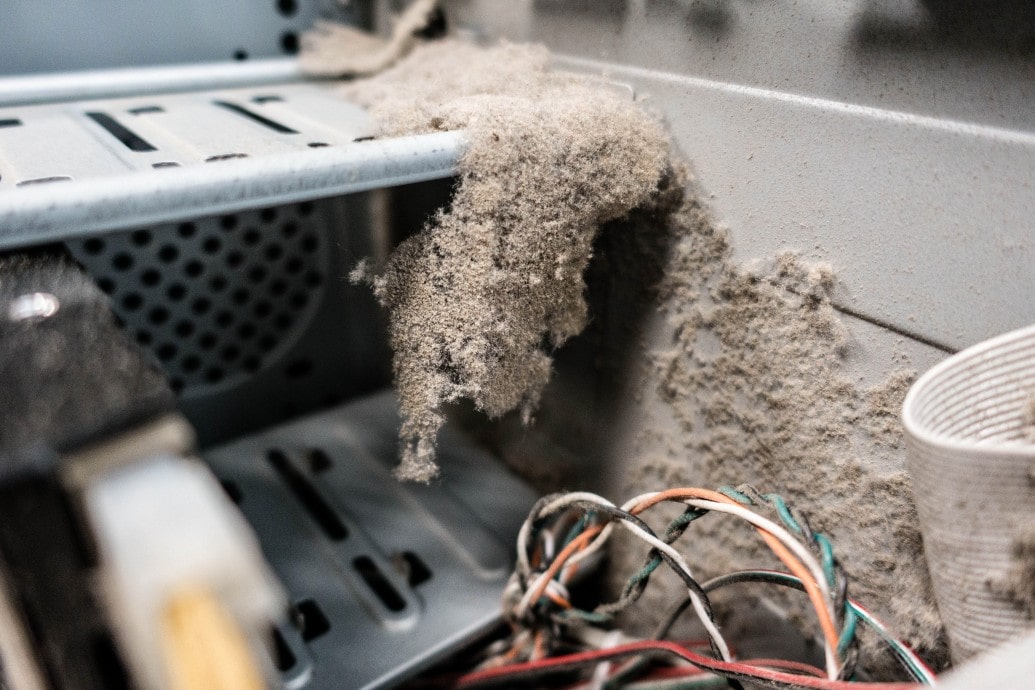
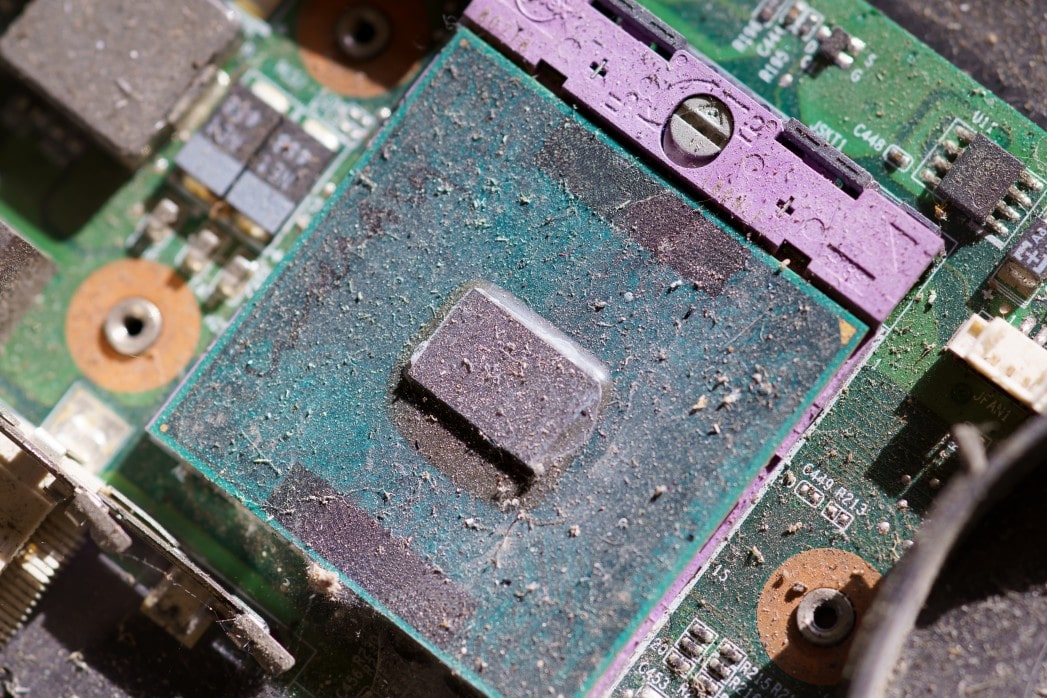
មូលហេតុទី ១ គឺខ្យល់មិនគ្រប់គ្រាន់។ បញ្ហានេះកើតឡើងនៅពេលដែលផ្នែកខាងក្នុងកុំព្យូទ័ររបស់អ្នកជាពិសេសកង្ហារ និងកង្ហារកំដៅត្រូវបានគ្របដណ្ដប់ដោយភាពកខ្វក់ – ធូលី សក់ រោមសត្វជាដើម ក្នុងករណីនេះកង្ហារមិនរក្សាកំដៅឡើយ ហើយកុំព្យូទ័រក៏រលត់ទៅវិញ ។ កុំមើលស្រាលបញ្ហានេះ – ធូលីក្នុងបរិមាណធំធ្វើចរន្តអគ្គិសនីយ៉ាងល្អឥតខ្ចោះ ដូច្នេះវាអាចនាំឱ្យមានសៀគ្វីខ្លី និងការបរាជ័យនៃឧបករណ៍។
នៅពេលដែលកុំព្យូទ័ររបស់អ្នកមានបញ្ហាខ្យល់ ត្រូវប្រាកដថាពិនិត្យមើលកង្ហារខ្លួនឯងផងដែរ។ វាអាចចាក់សោ (ឧទាហរណ៍ ប្រដាប់កៀបក្រដាស) កកស្ទះ ឬ ផ្តាច់។ ជារឿយៗការធ្វើអន្តរាគមន៍តូចតាចនឹងធ្វើឱ្យការងាររបស់គាត់វិលត្រឡប់មកធម្មតាវិញ។
ប្រសិនបើគ្រឿងកុំព្យូទ័ររមិនមានធូលី កង្ហារកំពុងដំណើរការ ហើយកុំព្យួទ័រនៅតែក្តៅហួសហេតុ មូលហេតុជាធម្មតានៅលើដំណើរការមិនត្រឹមត្រូវនៃ CPU RAM ឬកាតក្រាហ្វិក។ ក្នុងករណីខ្លះ (ឧទាហរណ៍ RAM) នេះមានន័យថាផ្នែកខ្លះចាំបាច់ត្រូវជំនួសដោយរបស់ថ្មី ប៉ុន្តែពេលខ្លះការពិនិត្យស្ថានភាពរបស់វាឱ្យបានត្រឹមត្រូវ គឺគ្រប់គ្រាន់ហើយ។ អ្វីដែលអ្នកត្រូវធ្វើ គឺសម្ងួតការបិទភ្ជាប់កម្ដៅរវាង processor និងឧបករណ៍កម្តៅ ហើយ processor នឹងឡើងកម្តៅសូម្បីតែស្ថិតនៅក្រោមបន្ទុកពន្លឺក៏ដោយ។ បន្ទាប់ពីជំនួសការបិទភ្ជាប់បញ្ហានឹងរលាយបាត់។
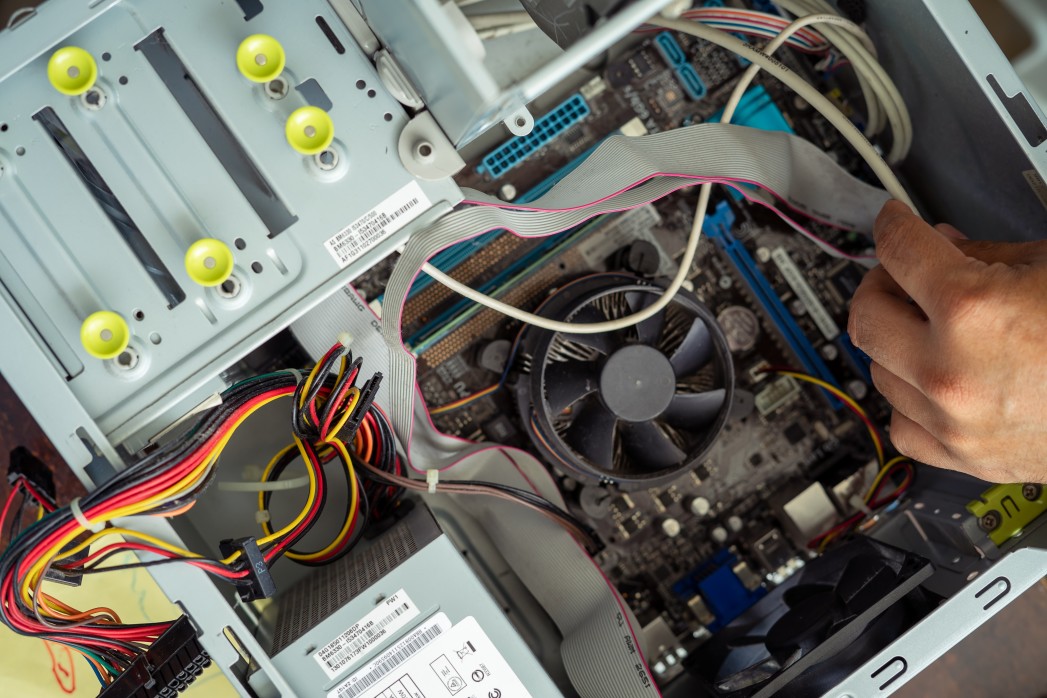
ការផ្គត់ផ្គង់ថាមពលខុស ឬ ការផ្គត់ផ្គង់ថាមពលមិនត្រឹមត្រូវ
សមាសធាតុកុំព្យួទ័រទាមទារឱ្យមាន voltage ជាក់លាក់ក្នុងកំឡុងពេលប្រតិបត្តិការ។ ប្រសិនបើអ្នកប្រើអាដាប់ធ័រដែលថាមពលទាបពេក កុំព្យូទ័ររបស់អ្នកនឹងត្រូវបិទនៅពេលមានបន្ទុកខ្ពស់ ដូចជាលេងហ្គេម ឬ ធ្វើការជាមួយកម្មវិធីច្រើនក្នុងពេលតែមួយ។
បញ្ហា RAM / អង្គចងចាំ
ការតភ្ជាប់មិនត្រឹមត្រូវនៃអង្គចងចាំ – ការចូលដំណើរការដោយចៃដន្យ ឬ ការបរាជ័យនៃ bracket អាចបណ្តាលឱ្យមានបញ្ហានៃការបិទកុំព្យូទ័រភ្លាមៗ។
ពិនិត្យមើល RAM កុំព្យូទ័ររបស់អ្នកម្តងទៀត ដើម្បីដឹងថាដង្កៀបទាំងអស់ត្រូវបានភ្ជាប់ត្រឹមត្រូវ។ វាត្រូវបានផ្ដល់យោបល់ឱ្យពិនិត្យមើល ដោយប្រុងប្រយ័ត្ននូវ batten ដោយខ្លួនឯង និងចន្លោះប្រហោងដែលពួកគេត្រូវបានភ្ជាប់: ប្រសិនបើការខូចខាតត្រូវបានរកឃើញវាគ្រាន់តែបញ្ជាក់ពីមូលហេតុនៃបញ្ហា។
ប្រសិនបើបន្ទះ RAM ជាច្រើនត្រូវបានភ្ជាប់ទៅនឹងកុំព្យូទ័រវាត្រូវបានគេណែនាំឱ្យផ្តាច់ចំនុចមួយក្នុងពេលតែមួយ ហើយពិនិត្យមើលដំណើរការរបស់កុំព្យូទ័រ: ប្រសិនបើបន្ទះមួយមិនដំណើរការ កុំព្យូទ័រនឹងចាប់ផ្តើមជាធម្មតាហើយនឹងដំណើរការ។
ការបរាជ័យ BIOS
ជាធម្មតាមូលហេតុនៃបញ្ហានេះ គឺសម្រាប់អ្នកប្រើប្រាស់ប្រសិនបើមានការផ្លាស់ប្តូរចំពោះការកំណត់ BIOS ពីមុន។ ប៉ារ៉ាម៉ែត្រដែលបានកំណត់មិនត្រឹមត្រូវអាចបណ្តាលឱ្យកុំព្យូទ័របើកជាលើកដំបូង ប៉ុន្តែនឹងបិទភ្លាមៗដោយសារតែអសមត្ថភាពក្នុងការបន្ត។
ក្នុងករណីនេះការប្រមូលការកំណត់ BIOS នឹងជួយឱ្យរួចផុតពីស្ថានភាព។ តាមក្បួននីតិវិធីស្រដៀងគ្នាអាចត្រូវបានអនុវត្តប្រសិនបើអ្នកបញ្ចូល BIOS ហើយបន្ទាប់មករកនឹងជ្រើសរើសប៉ារ៉ាម៉ែត្រ Load ទៅជាលំនាំដើមប្រសើរបំផុតុំ។ Load ការកំណត់ថយក្រោយលំនាំដើម ឬ Load ការកំណត់ការកំណត់រចនាសម្ព័ន្ធលំនាំដើម។
ទាំងនេះ គឺជាហេតុផលចំបងដែលអាចផ្តល់ជាមូលហេតុដែលជាការបិទកុំព្យូទ័រនៅតែកើតឡើងភ្លាមៗ។ ប្រសិនបើបញ្ហាមិនអាចដោះស្រាយដោយខ្លួនឯងបានទេ កុំពន្យារពេលការធ្វើដំណើរទៅមជ្ឈមណ្ឌលសេវាកម្ម។
Swollen capacitors
បើកឯកតាប្រព័ន្ធហើយពិនិត្យមើលកុងទ័រទាំងអស់ដែលបានតំឡើងនៅទីនោះ។ កំពូលរបស់ពួកគេគួរតែមានរាងសំប៉ែត។
ប្រសិនបើ capacitor cap ហើម ឬ ស្រក់លើវា វាអាចបណ្តាលឱ្យកុំព្យូទ័របិទដោយឯកឯង។


គ្រឿងរបស់កុំព្យូរទ័រខូច
ការបិទដោយឯកឯង ដោយសារតែការបរាជ័យនៃគ្រឿងរបស់កុំព្យូរទ័រកម្រកើតឡើងណាស់។ នេះជាធម្មតាវាបញ្ចប់ដោយឧបករណ៍បរាជ័យទាំងស្រុងក្នុងការឆ្លើយតបទៅនឹងសកម្មភាពណាមួយហើយមិនអាចចាប់ផ្តើមវាបាន។
ដើម្បីដោះស្រាយបញ្ហានេះវានឹងចាំបាច់ដើម្បីជំនួសផ្នែកដែលខូច។
បញ្ហាកាតក្រាហ្វិក
គ្រឿងរបស់កុំព្យូរទ័រនេះទទួលខុសត្រូវចំពោះក្រាហ្វិចទាំងអស់នៅលើកុំព្យួទ័រពោល គឺការបង្ហាញរូបភាពភាពយន្តហ្គេមនៅលើ monitor ។ ហើយប្រសិនបើវាមិនដំណើរការ កុំព្យូទ័ររបស់អ្នកក៏អាចបិទបានដែរ។
ជាញឹកញាប់អ្នកប្រើចាប់អារម្មណ៍នឹងសំណួរ: ហេតុអ្វីបានជាកុំព្យូទ័រត្រូវបានបិទកំឡុងពេលហ្គេម។ ហេតុផលអាចជាការផ្គត់ផ្គង់ថាមពលដែលមិនអាចទប់ទល់នឹងបន្ទុកនិងកាតក្រាហ្វិកដែលមិនយកក្រាហ្វិច។ គ្រឿងរបស់កុំព្យូរទ័រនៅក្នុងប្រព័ន្ធក៏អាចឡើងកំដៅផងដែរ។
hard drive មិនល្អ / ផ្នែក hard drive មិនល្អ

ប្រសិនបើអ្នកលឺសំលេងចម្លែកនៅពេលកំពុងធ្វើការនៅកុំព្យូទ័ររបស់អ្នក វាជាការប្រសើរក្នុងការគិតអំពីការទិញ hard drive ថ្មី។
ផ្នែកមិនល្អលេចឡើង ហើយនៅពេល read head ប៉ះពួកគេ កុំព្យូទ័រអាចបិទដោយឯកឯង។
តើខ្ញុំជួសជុលការបើកកុំព្យូទ័ររបស់ខ្ញុំដោយរបៀបណា?

ជួនកាលវាពិបាកក្នុងការចង្អុលបង្ហាញពីមូលហេតុនៃការបិទកុំព្យូទ័រ។ ទោះជាយ៉ាងណាក៏ដោយ បើយើងទៅកាន់អ្នកឯកទេសវាអាចចំណាយច្រើន ហើយចំណាយពេលយូរ។
មុនពេលអ្នកទទួលបានឧបករណ៍របស់អ្នកសូមសាកល្បងវិធីទាំងនេះ។ វាទំនងជាអ្នកនឹងដោះស្រាយបញ្ហាដោយមិនចាំបាច់ទៅជួបអ្នកជំនាញ។
ប្រើកម្មវិធីកំចាត់មេរោគ


ជាមួយនឹង ការកំចាត់មេរោគល្អ អ្នកមិនចាំបាច់ភ័យខ្លាចក្នុងការបិទកុំព្យូទ័ររបស់អ្នកដោយសារតែមេរោគនោះទេ។ នៅពេលម៉ាស៊ីនរបស់អ្នកត្រូវបានការពារដោយកម្មវិធីពេលវេលាពិតប្រាកដ អ្នកអាចប្រាកដថាគ្មានការគំរាមកំហែងណាមួយនឹងត្រូវទុកចោលទេ។
នៅពេលជ្រើសរើសកម្មវិធីកំចាត់មេរោគសូមប្រាកដថាវាមិនបន្ទុកឧបករណ៍របស់អ្នកច្រើនពេកទេ។ កម្មវិធីកំចាត់មេរោគអាក្រក់នឹងធ្វើឱ្យកុំព្យូទ័ររបស់អ្នកយឺតហើយក្នុងករណីធ្ងន់ធ្ងរនឹងបិទវា។ ទាញយកអត្ថប្រយោជន៍ពីអ្នកដឹកនាំឧស្សាហកម្មដូចជា កម្មវិធីកំចាត់មេរោគរបស់ Bitdefender។
ការប្រើកម្មវិធីដែលមានវិជ្ជាជីវៈ មិនត្រឹមតែអ្នកនឹងមិនឆ្លងកាត់បន្ទុកបន្ថែមទេ ហើយអ្នកក៏នឹងកត់សម្គាល់ពីការកើនឡើងនៃការអនុវត្តផងដែរ ដោយសារតែលក្ខណៈពិសេសនៃការបង្កើនប្រសិទ្ធភាពនៃកុំព្យូទ័រ។
កម្មវិធីកំចាត់មេរោគ រៀបចំមាតិកានៃបញ្ជីឈ្មោះ drive និងវីនដូរបស់អ្នកគ្រប់គ្រងកម្មវិធីដែលបានតំឡើង និងផ្លាស់ប្តូរការកំណត់ប្រព័ន្ធជាច្រើន ដើម្បីធ្វើឱ្យកុំព្យូទ័ររបស់អ្នកដំណើរការលឿន និងមានប្រសិទ្ធភាព។
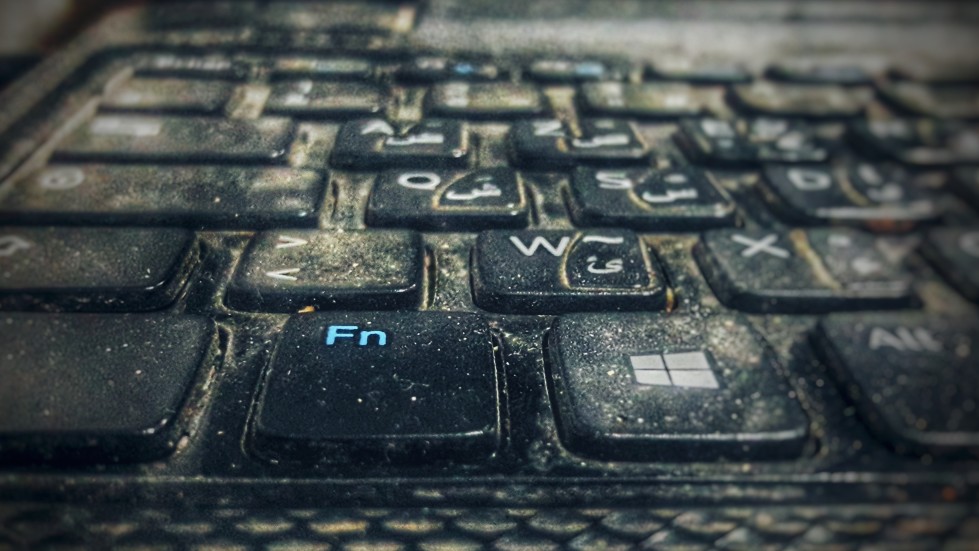
សម្អាតកុំព្យូទ័ររបស់អ្នកពីធូលី

ដើម្បីទប់ទល់នឹងការចម្លងរោគចូរ ឈានដល់កន្លែងផ្ទុកដែលមានខ្យល់ដែលបានបង្ហាប់។ ដោះកំព្យូទ័រ បើកកម្របហើយយកវាទៅកន្លែងដែលមានខ្យល់ចេញចូលល្អដូចជាយ៉ាតមុខផ្ទះ។ បន្ទាប់មកយកធូលីដែលនៅសេសសល់ចេញជាមួយខ្យល់ដែលបានបង្ហាប់។ ប្រយ័ត្នកុំយកចុងម្ជុលជិតនឹងគ្រឿងនៃកុំព្យូរទ័រ – នេះអាចធ្វើឱ្យខូចពួកគេ! រក្សាចម្ងាយយ៉ាងហោចណាស់ពីរបីសង់ទីម៉ែត្រ។
សម្រាប់កុំព្យូទ័រយួរដៃ ខ្យល់ដែលបានបង្ហាប់ក៏មានប្រយោជន៍សម្រាប់អ្នកដែរ។ នៅពេលកង្ហារកំពុងដំណើរការលឿនជាងធម្មតា សូមពិនិត្យមើលលំហូរចេញ និងលំហូរចូលហើយសម្អាតបំពង់ទាំងនោះប្រសិនបើចាំបាច់។
ក្រុមហ៊ុនផលិតកុំព្យូទ័រយួរដៃមួយចំនួនដូចជាក្រុមហ៊ុន Lenovo ផ្តល់ជូននូវជម្រើសគួរឱ្យចាប់អារម្មណ៍បំផុតដើម្បីសម្អាតកង្ហារពីធូលីដី។ នៅពេលអ្នកបើកកម្មវិធីពិសេសកង្ហារវិលទៅល្បឿនលឿនប្រហែល ៣ នាទីដូច្នេះបំណែកនៃកំទេចកំទីមួយផ្នែកធំត្រូវបានបក់ចេញ។
រង់ចាំការផ្តល់យោបល់ឱ្យប្រើម៉ាស៊ីនបូមធូលីជាប្រចាំដើម្បីសម្អាតកុំព្យូទ័រធូលីរបស់អ្នក។ ជក់ប្លាស្ទិចនៅក្នុងម៉ាស៊ីនបូមធូលីភ្លាមៗ ផ្តល់ថាមពលអគ្គីសនីហើយអាចបណ្តាលឱ្យខូចខាតពីការកើនឡើងមីក្រូ។


វិនិយោគលើកង្ហារល្អ

នៅពេលការសម្អាតធូលីមិនដំណើរការហើយកុំព្យូទ័ររបស់អ្នកនៅតែក្តៅអ្នកនឹងត្រូវការជំនួស cooling ដោយខ្លួនឯង។
កង្ហារខ្សោយ ឬ ប្រើបានល្អ ជាធម្មតាមិនបំពេញការងាររបស់ខ្លួនទេ។ ទីមួយ ជំនួសកង្ហារនៅក្នុងកុំព្យូរទ័រ។ ប្រសិនបើវាមិនដំណើរការអ្នកប្រហែលជាត្រូវជំនួសកង្ហារ CPU ឬ កាតក្រាហ្វិក។
ដំឡើងប្រព័ន្ធឡើងវិញ

ក្នុងករណីខ្លះនៅពេលអ្នកដក ឬ បញ្ឈប់គ្រឿងកុំព្យូរទ័រមួយចំនួននៃប្រព័ន្ធរបស់អ្នក កុំព្យូទ័ររបស់អ្នកគាំងហើយបិទដោយខ្លួនឯង។
ប្រសិនបើនេះជាករណីសម្រាប់កុំព្យូទ័ររបស់អ្នកសូមដំឡើងប្រព័ន្ធប្រតិបត្តិការម្តងទៀត។ បញ្ហាគួរតែបាត់។
ជំនួសការផ្គត់ផ្គង់ថាមពល
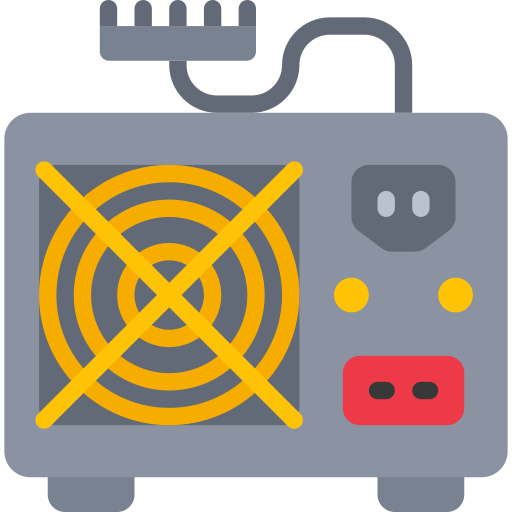
ជម្រើសចុងក្រោយដើម្បីពិនិត្យមើល គឺការផ្គត់ផ្គង់ថាមពល។ ប្រសិនបើអ្វីៗទាំងអស់ខាងលើបរាជ័យការផ្គត់ផ្គង់ថាមពលអាចជាបុព្វហេតុនៃបញ្ហា។ អាដាប់ធ័រថាមពលមួយចំនួនមិនចំណាយច្រើនពេកទេ ហើយសាកសមនឹងសាក ព្រោះវាចំណាយតិចជាងការប្រើសេវាកុំព្យូទ័រយួរដៃរបស់អ្នក។
មូលហេតុចម្បងនៃស្ថានភាពដែលកុំព្យូទ័រតែងតែបិទភ្លាមៗបន្ទាប់ពីចាប់ផ្តើមដំណើរការគឺ៖
- កើនកម្ដៅ CPU
- ប្រភពថាមពលខុស
- កម្មវិធីខុស
- ថាមពលខុសធម្មតា
តើពេលណាត្រូវទៅជួបអ្នកឯកទេស?

តើអ្នកបានពិនិត្យមើលចំណុចទាំងអស់ខាងលើ ហើយកុំព្យូទ័ររបស់អ្នកនៅតែបិទដោយខ្លួនឯងមែនទេ? ត្រូវប្រាកដថាដាក់គ្រឿងបន្លាស់សម្រាប់សេវាកម្ម។ នៅពេលបុព្វហេតុកាន់តែស៊ីជម្រៅ ឧបករណ៍របស់អ្នកត្រូវការការធ្វើវិនិច្ឆ័យនៃអ្នកឯកទេសល្អ។
ដូចគ្នានេះផងដែរសូមចូលទៅកាន់គេហទំព័រ ប្រសិនបើការធ្វើសកម្មភាព គឺមានបញ្ហាសម្រាប់អ្នក ឬ ប្រសិនបើអ្នកមិនមានពេលវេលាដើម្បីធ្វើដូច្នេះ។ នៅពេលដែលអ្នកមិនស្គាល់ hardware គ្រប់គ្រាន់ ដើម្បីធ្វើផ្លាស់កុំព្យួទ័រដោយខ្លួនឯង សម្អាតគ្រឿងនៃកុំព្យូរទ័រ និងជំនួសផ្នែកដែលអាចខូច សូមទៅរកអ្នកជំនាញដើម្បីស្ងប់អារម្មណ៍របស់អ្នក។ នៅពេលជំនួស cooling ឬ កាតក្រាហ្វិចអ្នកត្រូវការជំនាញជាក់លាក់ដោយមិនធ្វើឱ្យមានកំហុស ឬ ការមិនយកចិត្តទុកដាក់ ដែលអាចបណ្តាលឱ្យខូចខាតដល់គ្រឿងនៃកុំព្យូរទ័រ។
សាកល្បង Bitdefender ឥតគិតថ្លៃ 30 ថ្ងៃ
ការការពារដែលឈ្នះពានរង្វាន់សម្រាប់ឧបករណ៍ទាំងអស់របស់អ្នក។
ទទួលឥឡូវនេះអត្ថបទពាក់ព័ន្ធ

វិធីបិទការធ្វើបច្ចុប្បន្នភាពស្វ័យប្រវត្តិនៅលើ Window 10
បានផ្សាយនៅ: 23 កក្កដា 2026
អានអត្ថបទ
តើអ្វីទៅជា Spyware?
បានផ្សាយនៅ: 23 កក្កដា 2026
អានអត្ថបទ
តើអ្វីជាមេរោគ Trojan ដែលលួចចូលប្រើពីចម្ងាយ? ការទប់ស្កាត់ ការរកឃើញ និង ការកម្ចាត់ចោល
បានផ្សាយនៅ: 23 កក្កដា 2026
អានអត្ថបទ
តើអ្វីទៅជា Ransomware?
បានផ្សាយនៅ: 23 កក្កដា 2026
អានអត្ថបទ