





វិធីជួសជុលបញ្ហាអេក្រង់ពណ៌ខៀវដោយសារគាំងប្រព័ន្ធទាំងមូល | ការជួសជុល Windows 10
បានផ្សាយនៅ: 23 កក្កដា 2026 · ជំនួយ · 2 នាទីអាន

មាតិកា
វិធីជួសជុលបញ្ហាអេក្រង់ពណ៌ខៀវដោយសារគាំងប្រព័ន្ធទាំងមូល | ការជួសជុល Windows 10
អេក្រង់ពណ៌ខៀវនៃការគាំងប្រព័ន្ធទាំងមូល (BSOD) ដែលត្រូវបានគេហៅថាជាកំហុសនៃការបញ្ឈប់ ដែលនឹងលេចឡើងនៅពេលដែលមានបញ្ហាលក្ខណៈធ្ងន់ធ្ងរ ធ្វើអោយ Windows បញ្ឈប់ដំណើរការទាំងស្រុង។
អេក្រង់ខៀវនៃការគាំងប្រព័ន្ធទាំងមូល ជាធម្មតាទាក់ទងនឹង Hardware ឬ Driver។
BSOD ភាគច្រើនបង្ហាញពីកូដ STOP ដែលអាចត្រូវបានប្រើដើម្បីជួយរកមូលហេតុនៃការគាំងប្រព័ន្ធបង្ហាញជាអេក្រង់ពណ៌ខៀវនេះ។
តើអ្នកបានបើកកុំព្យូទ័ររបស់អ្នកឡើងវិញបន្ទាប់ពីមាន BSOD ដែរឬទេ? ប្រសិនបើអេក្រង់ពណ៌ខៀវបានបង្ហាញឡើង ហើយកុំព្យូទ័ររបស់អ្នកបានបើកដំណើរការឡើងវិញដោយស្វ័យប្រវត្តិ មុនពេលដែលអ្នកមានពេលអានអ្វីទាំងអស់ព័ត៌មាននៅលើអេក្រង់ សូមមើលគន្លឹះនៅខាងក្រោមទំព័រនេះ។


ចំណុចសំខាន់: ខាងក្រោមនេះគឺជំហានដោះស្រាយទូទៅសម្រាប់បញ្ហាអេក្រង់ពណ៌ខៀវនៃការគាំងប្រព័ន្ធ។ សូមមើលតាមបញ្ជីនៃលេខកូដកំហុសឆ្គងនៃអេក្រង់ពណ៌ខៀវរបស់យើង សម្រាប់ជំហានដោះស្រាយបញ្ហាកូដ STOP នីមួយៗ។ សូមត្រឡប់មកទីនេះវិញ ប្រសិនបើយើងមិនមានការណែនាំពីកម្មវិធីដោះស្រាយបញ្ហាសម្រាប់កូដ STOP ជាក់លាក់របស់អ្នក ឬប្រសិនបើអ្នកមិនដឹងថាលេខកូដ STOP របស់អ្នកជាអ្វី។
ចំណាំ: ជំហានមួយចំនួនទាំងនេះអាចតម្រូវឱ្យអ្នកចាប់ផ្តើម Windows នៅក្នុង Safe Mode។ ប្រសិនបើមិនអាចធ្វើបានទេ សូមរំលងជំហានទាំងនោះចេញ។
វិធីជួសជុលបញ្ហាអេក្រង់ពណ៌ខៀវនៃការគាំងប្រព័ន្ធ
០១
ជំហានដោះស្រាយបញ្ហាអេក្រង់ពណ៌ខៀវនៃការគាំងប្រព័ន្ធដ៏សំខាន់បំផុត ដែលអ្នកអាចធ្វើបានគឺត្រូវសួរខ្លួនឯងថាតើអ្នកមានបានធ្វើអ្វីដែរឬទេ មុនពេលឧបករណ៍ឈប់ដំណើរការ។
តើអ្នកទើបតែតំឡើងកម្មវិធីថ្មី ឬផ្នែកមួយនៃ Hardware, ធ្វើបច្ចុប្បន្នភាព Driver, តំឡើង Windows Update ជាដើម ។ល។ បើដូច្នោះមែន វាបង្កជាឱកាសល្អសម្រាប់ការផ្លាស់ប្តូរដែលអ្នកបានធ្វើបណ្តាលអោយកើតមានបញ្ហា BSOD ។
ធ្វើការផ្លាស់ប្តូរដែលអ្នកបានធ្វើត្រឡប់មកដើមវិញ ហើយធ្វើតេស្តសាកល្បងម្តងទៀតលើ STOP Error។ ដោយផ្អែកលើអ្វីដែលវាត្រូវបានផ្លាស់ប្តូរ ដំណោះស្រាយខ្លះអាចរួមមាន៖
ចាប់ផ្តើមប្រើការកំណត់ចុងក្រោយដែលល្អ ដើម្បីធ្វើអោយការផ្លាស់ប្តូក្នុង Registry និងលើ Driver ចុងក្រោយបំផុតត្រឡប់មកដើមវិញ។
០២
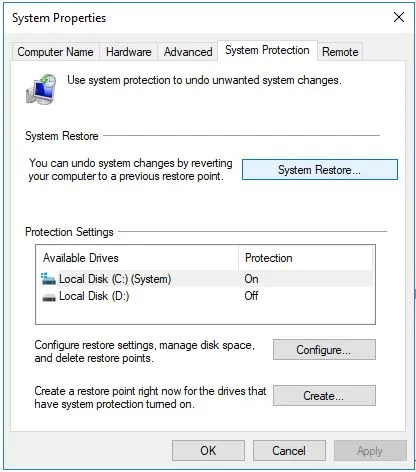
ប្រើ System Restore ដើម្បីធ្វើអោយការផ្លាស់ប្តូរចុងក្រោយបំផុតលើប្រព័ន្ធ ត្រឡប់មកដើមវិញ។
០៣
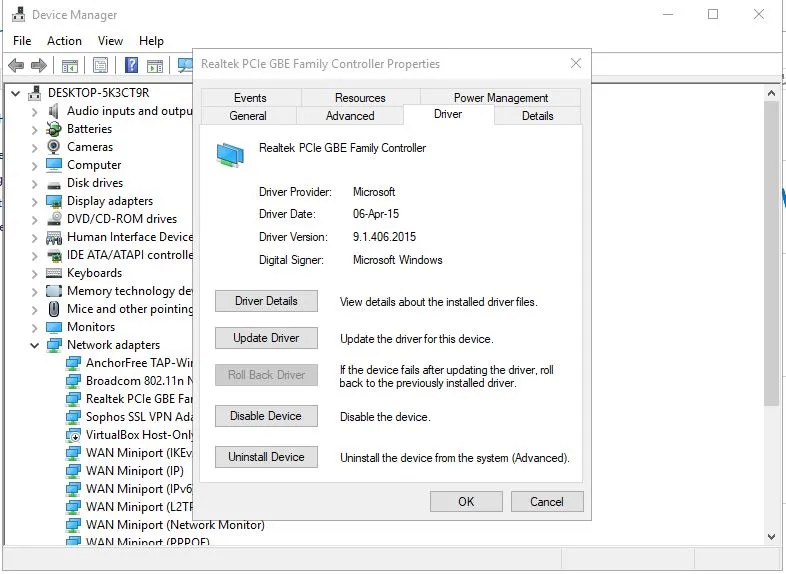
កំណត់ Driver របស់ឧបករណ៍ទៅកំណែមួយដែលបានធ្វើ មុនពេលធ្វើបច្ចុប្បន្នភាព Driver របស់អ្នក។
០៤
ពិនិត្យមើលថាមានទំហំទំនេរគ្រប់គ្រាន់ដែរឬទេ នៅលើ Drive Windows ដែលត្រូវបានតំឡើង។
អេក្រង់ពណ៌ខៀវនៃការគាំងប្រព័ន្ធ និងបញ្ហាធ្ងន់ធ្ងរផ្សេងទៀតដូចជា ទិន្នន័យដែលមានមេរោគអាចកើតឡើង ប្រសិនបើមិនមានទំហំទំនេរគ្រប់គ្រាន់នៅលើ Primary Partition របស់អ្នក ត្រូវបានប្រើសម្រាប់ប្រព័ន្ធប្រតិបត្តិការ Windows។
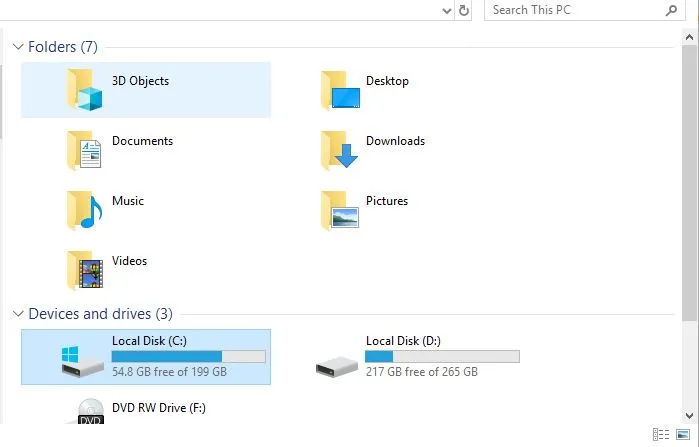
ចំណាំ: ក្រុមហ៊ុន Microsoft ណែនាំឱ្យអ្នករក្សាទំហំទំនេរយ៉ាងហោចណាស់ ១០០ MB ប៉ុន្តែអ្នកនឹងជួបបញ្ហាជាប្រចាំជាមួយទំហំទំនេរទាប។ ជាធម្មតាវាត្រូវបានគេណែនាំឱ្យអ្នកប្រើប្រាស់ Windows រក្សាទុកយ៉ាងហោចណាស់ ១០% នៃទំហំផ្ទុករបស់ drive គ្រប់ពេលវេលា។
0៥
ស្កេនកុំព្យូទ័ររបស់អ្នកដើម្បីរកមើលមេរោគ
មេរោគខ្លះអាចបណ្តាលឱ្យមានអេក្រង់ពណ៌ខៀវនៃការគាំងប្រព័ន្ធ ជាពិសេសពពួកមេរោគដែលចម្លង Master Boot Record (MBR) ឬ Boot Sector។

ចំណុចសំខាន់: ត្រូវប្រាកដថាកម្មវិធីស្កេនមេរោគរបស់អ្នកមានលក្ខណៈទាន់សម័យ ហើយវាត្រូវបានគេកំណត់អោយស្កេន MBR និង Boot ។
គន្លឹះ ៖ ប្រសិនបើអ្នកមិនអាចដំណើរការស្កេនមេរោគពីក្នុង Windows បានទេ ចូរប្រើកម្មវិធីមួយដែលយើងបានគូសបញ្ជាក់នៅក្នុងបញ្ជី Free Bootable Antivirus Tools របស់យើងជំនួសវិញ។
០៦
អនុវត្តកញ្ចប់សេវាកម្ម Windows ដែលមានទាំងអស់ និងធ្វើកំណែបច្ចុប្បន្នភាព។
ក្រុមហ៊ុន Microsoft តែងតែចេញ Patches និងកញ្ចប់សេវាកម្មសម្រាប់ប្រព័ន្ធប្រតិបត្តិការរបស់ពួកគេ ដែលអាចមានការជួសជុលមូលហេតុនៃបញ្ហា BSOD របស់អ្នក។
០៧
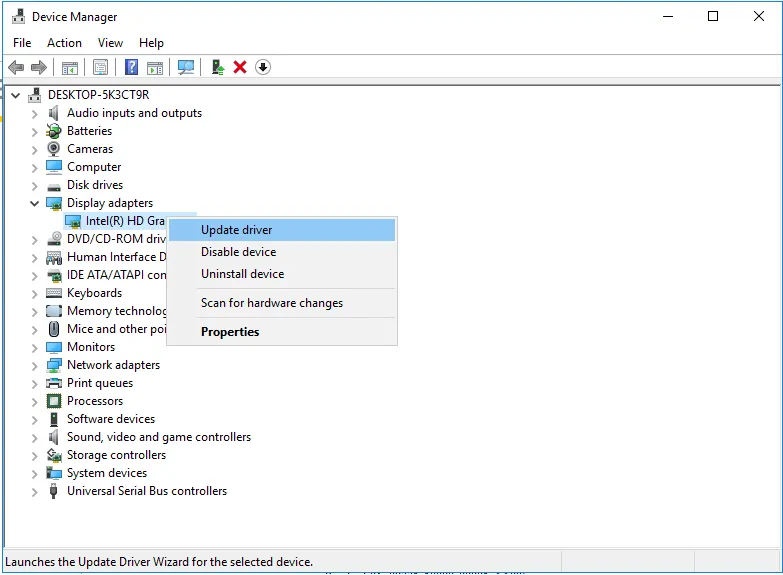
ធ្វើបច្ចុប្បន្នភាព Hardware Driver របស់អ្នក
អេក្រង់ពណ៌ខៀវនៃការគាំងប្រព័ន្ធ ភាគច្រើនគឺទាក់ទងនឹង Hardware ឬ Driver ដូច្នេះ Drivers ដែលបានធ្វើបច្ចុប្បន្នភាព អាចជួសជុលមូលហេតុនៃកំហុស STOP បាន។
០៨
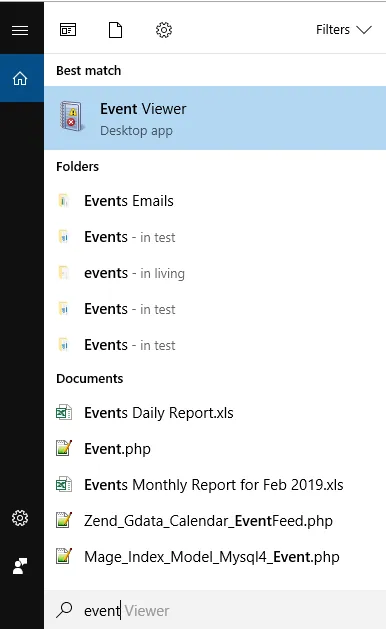
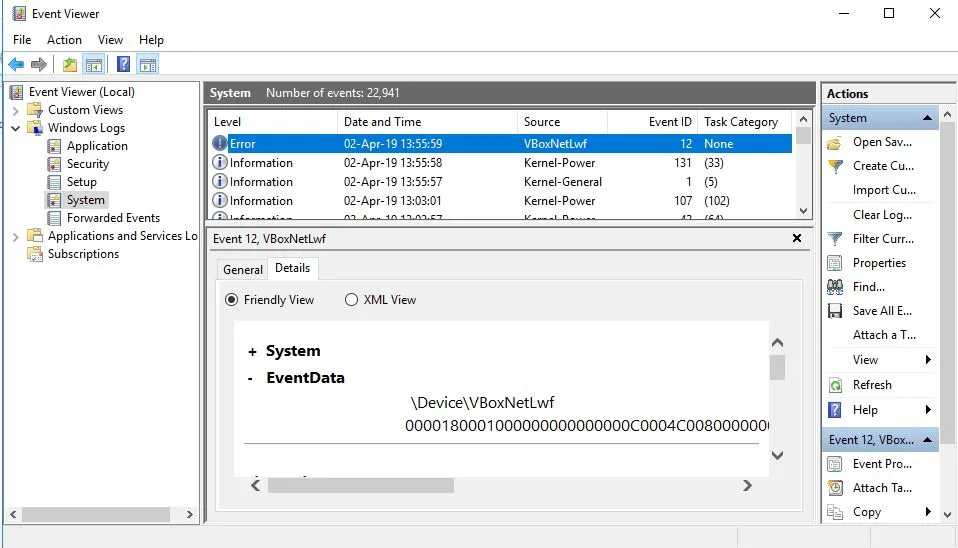
ពិនិត្យមើលកំណត់ហេតុប្រព័ន្ធនិងកម្មវិធី នៅក្នុងកម្មវិធី Event Viewer សម្រាប់រកកំហុស ឬការព្រមានដែលអាចផ្តល់តម្រុយបន្ថែមទៀតអំពីបុព្វហេតុនៃ BSOD ។ ចូរមើលរបៀបចាប់ផ្តើមកម្មវិធី Event Viewer ប្រសិនបើអ្នកត្រូវការជំនួយ។
០៩
កំណត់ Hardware អោយទៅលំនាំដើមក្នុងកម្មវិធី Device Manager។
ប្រសិនបើអ្នកមិនមានហេតុផលជាក់លាក់ដើម្បីធ្វើដូចនេះទេ ធនធានប្រព័ន្ធដែលផ្នែកនីមួយៗនៃ Hardware ត្រូវបានតំឡើងដើម្បីប្រើនៅក្នុងកម្មវិធី Device Manager អាចនឹងត្រូវបានកំណត់ទៅជាលំនាំដើម។ ការកំណត់ Hardware ដែលមិនមានលក្ខណៈលំនាំដើម ត្រូវបានគេដឹងថាបណ្តាលឱ្យកើតមានបញ្ហាអេក្រង់ពណ៌ខៀវនៃការគាំងប្រព័ន្ធ។
១០
កំណត់ BIOS ទៅកម្រិតលំនាំដើមរបស់វាវិញ។
BIOS ដែលហួសកំណត់ ឬកំណត់មិនត្រឹមត្រូវអាចបង្កឱ្យមានបញ្ហាចៃដន្យគ្រប់ប្រភេទរួមទាំង BSOD ផ្សេងៗទៀត ។
ចំណាំ: ប្រសិនបើអ្នកបានធ្វើការកែប្រែជាច្រើនលើការកំណត់ BIOS របស់អ្នក ហើយមិនចង់ផ្ទុកលំនាំដើមទេ យ៉ាងហោចណាស់សូមព្យាយាមកំណត់ល្បឿននាឡិកា ការកំណត់តង់ស្យុង និងជម្រើសអង្គចងចាំនៃ BIOS ទៅការកំណត់លំនាំដើមរបស់ពួកវាវិញ ហើយមើលថាតើវាជួសជុល STOP កំហុសនោះដែរឬទេ។
១១
ត្រូវប្រាកដថាខ្សែតខាងក្នុង, កាត និងគ្រឿងបង្គុំខាងក្នុងទាំងអស់ត្រូវបានតំឡើង និងតម្រៀបបានត្រឹមត្រូវ។
Hardware ដែលតំឡើងមិនត្រឹមត្រូវតាមកន្លែង អាចបណ្តាលឱ្យមានអេក្រង់ពណ៌ខៀវនៃការគាំងប្រព័ន្ធ ដូច្នេះសូមព្យាយាមធ្វើដូចតទៅនេះ ហើយបន្ទាប់មកសាកល្បងធ្វើតេស្តសម្រាប់សារ STOP ម្តងទៀត៖
- តម្រៀបទិន្នន័យ និងខ្សែថាមពលខាងក្នុងឡើងវិញ
- តម្រៀបម៉ូឌុលអង្គចងចាំឡើងវិញ
- តម្រៀបកាតដែលអាចពង្រីកបានទាំងអស់ឡើងវិញ
- ធ្វើតេស្តលើអង្គចងចាំនៃប្រព័ន្ធ
- ធ្វើតេស្តលើ Hard Disk Drive របស់អ្នក
១២
អនុវត្តការធ្វើរោគវិនិច្ឆ័យលើ Hardware ទាំងអស់ដែលអ្នកអាចសាកល្បងបាន។
វាអាចច្បាស់ណាស់ដែលបុព្វហេតុនៃអេក្រង់ពណ៌ខៀវនៃការគាំងប្រព័ន្ធ គឺជាផ្នែកបរាជ័យមួយនៃ Hardware: ប្រសិនបើការធ្វើតេស្តបរាជ័យ សូមផ្លាស់ប្តូរអង្គចងចាំ ឬ Hard Drive ឱ្យបានឆាប់រហ័សតាមដែលអ្នកអាចធ្វើទៅបាន។
១៣
ធ្វើបច្ចុប្បន្នភាព BIOS របស់អ្នក។
នៅក្នុងស្ថានភាពខ្លះ BIOS ហួសសម័យអាចបណ្តាលឱ្យមានបញ្ហាអេក្រង់ខៀវនៃការគាំងប្រព័ន្ធ ដោយសារតែភាពមិនត្រូវគ្នាជាកលាក់ណាមួយរវាងកម្មវិធី និងកម្មវិធីផ្សេងៗ។
១៤
សូមចាប់ផ្តើមប្រើកុំព្យូទ័ររបស់អ្នកដោយប្រើតែ Hardware ណាដែលចាំបាច់។
ជំហានដោះស្រាយបញ្ហាដែលមានប្រយោជន៍នៅក្នុងស្ថានភាពជាច្រើនរួមទាំង បញ្ហា BSOD គឺត្រូវចាប់ផ្តើមកុំព្យូទ័ររបស់អ្នកជាមួយនឹង Hardware អប្បបរមាដែលចាំបាច់ ដើម្បីដំណើរការប្រព័ន្ធប្រតិបត្តិការ។ ប្រសិនបើកុំព្យូទ័ររបស់អ្នកចាប់ផ្តើមដោយជោគជ័យ វាបង្ហាញថាឧបករណ៍មួយក្នុងចំនោមឧបករណ៍ដែលត្រូវបានដកចេញ គឺជាបុព្វហេតុនៃសារ STOP ។
ចំណាំ: ជាធម្មតា Hardware ដែលចាំបាច់បំផុតសម្រាប់ការចាប់ផ្តើមដំណើរការកុំព្យូទ័ររបស់អ្នក ឆ្លងកាត់ប្រព័ន្ធប្រតិបត្តិការរួមមាន Motherboard, CPU, RAM, Hard Drive, Keyboard, Video Card, និង Monitor។
ប្រសិនបើអ្នកបានកំណត់អត្តសញ្ញាណ Hardware ជាបុព្វហេតុនៃ BSOD
សាកល្បងប្រើតិចនិចមួយក្នុងចំណោមគំនិតមួយចំនួនខាងក្រោមនេះ ៖
១. ផ្លាស់ប្តូរ Hardware
២. ធ្វើបច្ចុប្បន្នភាព Hardware’s firmware.
៣. ត្រូវប្រាកដថា Hardware ស្ថិតក្នុងបញ្ជីត្រូវគ្នារវាងកម្មវិធីនិងកម្មវិធីនៃ hardware.
៤. ឆែកមើលជាមួយនឹងព័ត៌មានជំនួយពីអ្នកផលិត
ប្រសិនបើអ្នកបានកំណត់អត្តសញ្ញាណកម្មវិធី ជាបុព្វហេតុនៃ BSOD
គន្លឹះមួយក្នុងចំណោមគន្លឺះជាច្រើនខាងក្រោមនេះប្រហែលជាអាចជួយបាន ៖
១. តំឡើងកម្មវិធីឡើងវិញ
២. ឆែកមើល និងតំឡើងបច្ចុប្បន្នភាពកម្មវិធីដែលអាចមាន
៣. ឆែកមើលជាមួយ developer សម្រាប់រកមើលព័ត៌មានជំនួយ
៤. សាកល្បងកម្មវិធីពីក្រុមហ៊ុនដទៃដែលមានមុខងារដូចគ្នា។

កុំព្យូទ័រនឹងចាប់ផ្តើមបើកឡើងវិញ មុនពេលអ្នកអាចអានលេខកូដបញ្ឈប់នៅលើ BSOD
កុំព្យូទ័រ Windows ភាគច្រើនត្រូវបានកំណត់ឱ្យចាប់ផ្តើមបើកឡើងវិញភ្លាមៗ បន្ទាប់ពីទទួលបានកំហុសធ្ងន់ធ្ងរដូចជា BSOD។
អ្នកអាចការពារការចាប់ផ្តើមបើកឡើងវិញនេះ ដោយបិទដំណើរការការចាប់ផ្តើមឡើងវិញដោយស្វ័យប្រវត្តិ លើជម្រើសបរាជ័យរបស់ប្រព័ន្ធ។
សាកល្បង Bitdefender ឥតគិតថ្លៃ 30 ថ្ងៃ
ការការពារដែលឈ្នះពានរង្វាន់សម្រាប់ឧបករណ៍ទាំងអស់របស់អ្នក។
ទទួលឥឡូវនេះអត្ថបទពាក់ព័ន្ធ
វិធីបិទការធ្វើបច្ចុប្បន្នភាពស្វ័យប្រវត្តិនៅលើ Window 10
បានផ្សាយនៅ: 23 កក្កដា 2026
អានអត្ថបទ
តើអ្វីទៅជា Spyware?
បានផ្សាយនៅ: 23 កក្កដា 2026
អានអត្ថបទ
តើអ្វីជាមេរោគ Trojan ដែលលួចចូលប្រើពីចម្ងាយ? ការទប់ស្កាត់ ការរកឃើញ និង ការកម្ចាត់ចោល
បានផ្សាយនៅ: 23 កក្កដា 2026
អានអត្ថបទ
តើអ្វីទៅជា Ransomware?
បានផ្សាយនៅ: 23 កក្កដា 2026
អានអត្ថបទ