





ខ្ញុំមិនអាចចូលប្រើឧបករណ៍នៅលើបណ្តាញរបស់ខ្ញុំបានទេ: បន្ថែមការលើកលែងបណ្តាញនៅក្នុង Bitdefender ២០១៨
បានផ្សាយនៅ: 4 មេសា 2018 · ជំនួយ · 1 នាទីអាន

នៅពេលកំពុងប្រើ Bitdefender ២០១៨ firewall អាចរារាំងការតភ្ជាប់រវាងប្រព័ន្ធរបស់អ្នកនិងឧបករណ៍ផ្សេងទៀត (ដូចជាកុំព្យូទ័រផ្សេងទៀតឬ ម៉ាស៊ីនព្រីន) ។ ជាលទ្ធផលអ្នកមិនអាចចែករំលែក ឬបោះពុម្ពឯកសារទៀតបានទេ។
ដំណោះស្រាយល្អបំផុតគឺត្រូវតំឡើង Bitdefender ដើម្បីអនុញ្ញាតឱ្យមានការភ្ជាប់ដោយស្វ័យប្រវត្តិ និងពីឧបករណ៍នីមួយៗ។ កម្មវិធីនេះអាចត្រូវបានធ្វើដោយបន្ថែមច្បាប់ firewall សម្រាប់ឧបករណ៍ដែលប្រើ។ ដើម្បីបន្ថែមច្បាប់ថ្មីសូមអនុវត្តតាមជំហានដែលបានរៀបរាប់លម្អិតខាងក្រោម ៖
១. បើកផ្ទាំងបង្ហាញទូទៅរបស់ Bitdefender ។
២. ចូលទៅកាន់ផ្ទាំង Protection ហើយចុចលើ VIEW FEATURES។
៣. ចុចលើប៊ូតុង រូបតំណាង នៅជ្រុងខាងស្តាំនៃម៉ូឌុល firewall។
៤. ចូលទៅកាន់ផ្ទាំង NETWORK ADAPTERS ។ ចុចលើប្រអប់ដែលត្រូវនឹង network adapter បស់អ្នកហើយជ្រើសរើស Home/Office។
៥. នៅផ្នែកខាងក្រោមនៃ window, ចុចលើ Home/Office។

៦. ចូលទៅកាន់ផ្ទាំង SETTINGS។
៧. ចុចលើ Edit Stealth Settings។

៨. កំណត់កុងតាក់ដែលត្រូវនឹង network adapter របស់អ្នកអោយទៅជា Off។ បន្ទាប់ពីនោះចុចយល់ព្រម។

៩. ឥឡូវចូលទៅផ្ទាំង RULES ហើយចុច Add rule។

១០. នៅផ្នែកខាងលើនៃ window, កំណត់ការប្តូរទៅ YES ដើម្បីអនុវត្តច្បាប់នេះលើគ្រប់កម្មវិធីទាំងអស់។
១១. តាមរយៈ Permissions ដែលអាចប្រើបាន, ជ្រើសរើស Allow។
១២. នៅពេលនិយាយដល់ប្រភេទបណ្តាញ ច្បាប់នឹងត្រូវអនុវត្តជ្រើសរើស Home/Office។
១៣. បន្ទាប់មកទៀត អ្នកត្រូវជ្រើសរើសប្រូតូកូល IP ដែលច្បាប់នឹងត្រូវអនុវត្ត។ យើងសូមណែនាំឱ្យអ្នកជ្រើសរើស Any។
១៤. នៅពេលនិយាយអំពីទិសដៅចរាចរណ៍ច្បាប់នឹងត្រូវអនុវត្តចំពោះការជ្រើសរើស Both។

១៥. ចូលទៅកាន់ផ្ទាំង Advanced។
១៦. នៅជាប់អាសយដ្ឋាន Custom Remote កំណត់ប្តូរទៅ On។ បន្ទាប់មក នៅពីក្រោមប្រអប់នោះ វាយ IP របស់ឧបករណ៍ដែលអ្នកចង់ភ្ជាប់ទៅក្នុងប្រអប់ដែលត្រូវគ្នា។
សម្គាល់ៈ អ្នកក៏អាចបញ្ជាក់ពីច្រកដែលច្បាប់អាចប្រើបាន។ ប្រសិនបើអ្នកមិនបញ្ជាក់ port ទេ ច្បាប់នឹងអនុវត្តលើ ports ទាំងអស់។

១៧. ចុចយល់ព្រម ។
សាកល្បង Bitdefender ឥតគិតថ្លៃ 30 ថ្ងៃ
ការការពារដែលឈ្នះពានរង្វាន់សម្រាប់ឧបករណ៍ទាំងអស់របស់អ្នក។
ទទួលឥឡូវនេះអត្ថបទពាក់ព័ន្ធ

វិធីបិទការធ្វើបច្ចុប្បន្នភាពស្វ័យប្រវត្តិនៅលើ Window 10
បានផ្សាយនៅ: 23 កក្កដា 2026
អានអត្ថបទ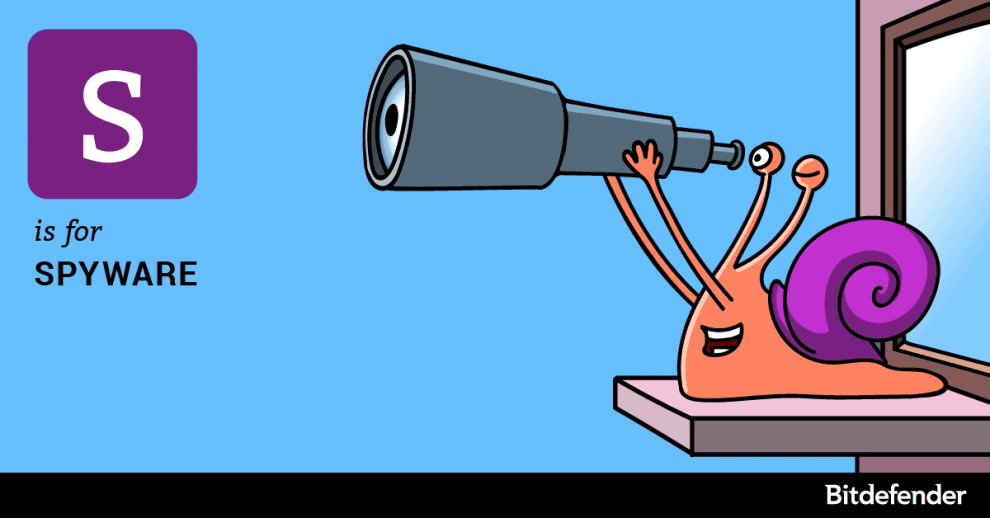
តើអ្វីទៅជា Spyware?
បានផ្សាយនៅ: 23 កក្កដា 2026
អានអត្ថបទ
តើអ្វីជាមេរោគ Trojan ដែលលួចចូលប្រើពីចម្ងាយ? ការទប់ស្កាត់ ការរកឃើញ និង ការកម្ចាត់ចោល
បានផ្សាយនៅ: 23 កក្កដា 2026
អានអត្ថបទ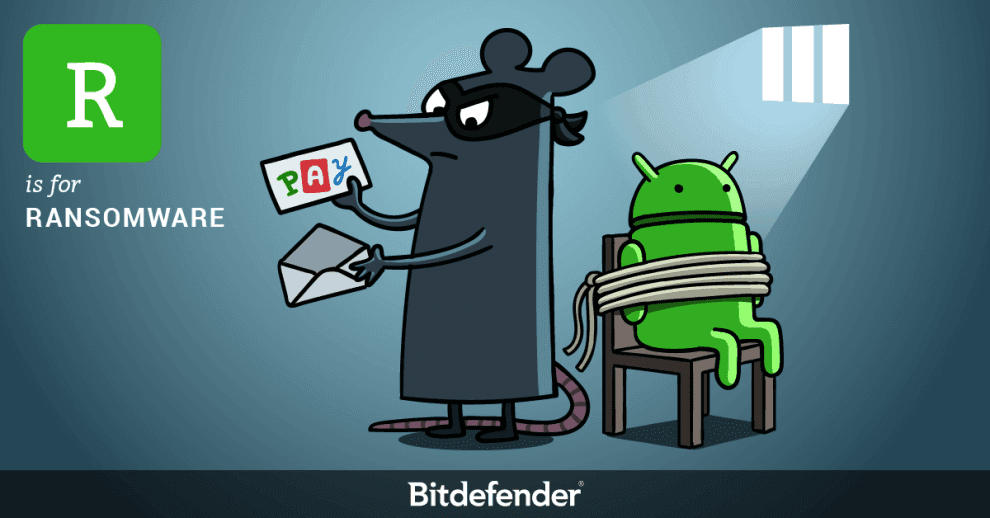
តើអ្វីទៅជា Ransomware?
បានផ្សាយនៅ: 23 កក្កដា 2026
អានអត្ថបទ