




វិធីលុបកម្មវិធីនៅលើវីនដូជាអចិន្ត្រៃយ៍
បានផ្សាយនៅ: 14 កុម្ភៈ 2021 · ជំនួយ · 1 នាទីអាន

មាតិកា
អ្នកអាចដំឡើងកម្មវិធីជាប្រចាំនៅលើកុំព្យូទ័ររបស់អ្នកដែលនេះជាទម្លាប់ធម្មតា។ នៅពេលដំឡើងកម្មវិធីឯកសារជាច្រើននិងប្រហែលជា Registry entries ត្រូវបានតំឡើងនៅលើប្រព័ន្ធរបស់អ្នក ដើម្បីឱ្យវាដំណើរការប្រកបដោយប្រសិទ្ធភាព។
ជាមួយនឹងកម្មវិធីបន្ថែមនីមួយៗដែលអ្នកតំឡើងនៅលើកុំព្យួទ័រយួរដៃរបស់អ្នក វាអាចបណ្តាលឱ្យកុំព្យូទ័រចាប់ផ្តើមដំណើរការយឺតទៅនិងយឺតទៅ។ កុំព្យូទ័រយួរដៃអាចងាយនឹងមានការធ្លាក់ចុះ ពីព្រោះជាទូទៅវាមិនមានថាមពលដូចកុំព្យូទ័រលើតុទេ។
ប៉ុន្តែនេះមានបញ្ហានៅពេលអ្នកជ្រើសរើសលុបវាចាប់តាំងពីមានកម្មវិធីដែលនៅសល់។ ជាធម្មតាអ្នកលុបកម្មវិធីចេញពីផ្ទាំងបញ្ជា ប៉ុន្តែវាមិនអាចលុបរាល់ឯកសារបានទេហើយសំណល់មួយចំនួនត្រូវបានរក្សាទុកនៅលើ hard drive របស់អ្នក ឬ នៅក្នុងបញ្ជីឈ្មោះ។
ប្រសិនបើអ្នកចង់ដោះស្រាយវាដោយផ្ទាល់ដៃរបស់អ្នក អ្នកមានសេរីភាពក្នុងការសម្អាតប្រព័ន្ធរបស់អ្នកដោយខ្លួនឯង។ នេះគឺជាមគ្គុទេសដ៍លម្អិតរបស់យើងអំពីវិធីលុបកម្មវិធីដែលនៅសល់៖
ជំហានទី ១៖ ប្រើផ្ទាំងបញ្ជាដើម្បីលុបកម្មវិធី
- បើក Start menu របស់អ្នកហើយស្វែងរកផ្ទាំងបញ្ជា (Control Panel) ។.
- ចុចលើផ្ទាំងបញ្ជា (Control Panel) ។
- ចុចលើកម្មវិធីនិងលក្ខណៈពិសេស (Programs and Features) ។
- កំណត់ទីតាំងកម្មវិធីដែលអ្នកចង់លុបនិងចុច mouse ស្ដាំលើវា។
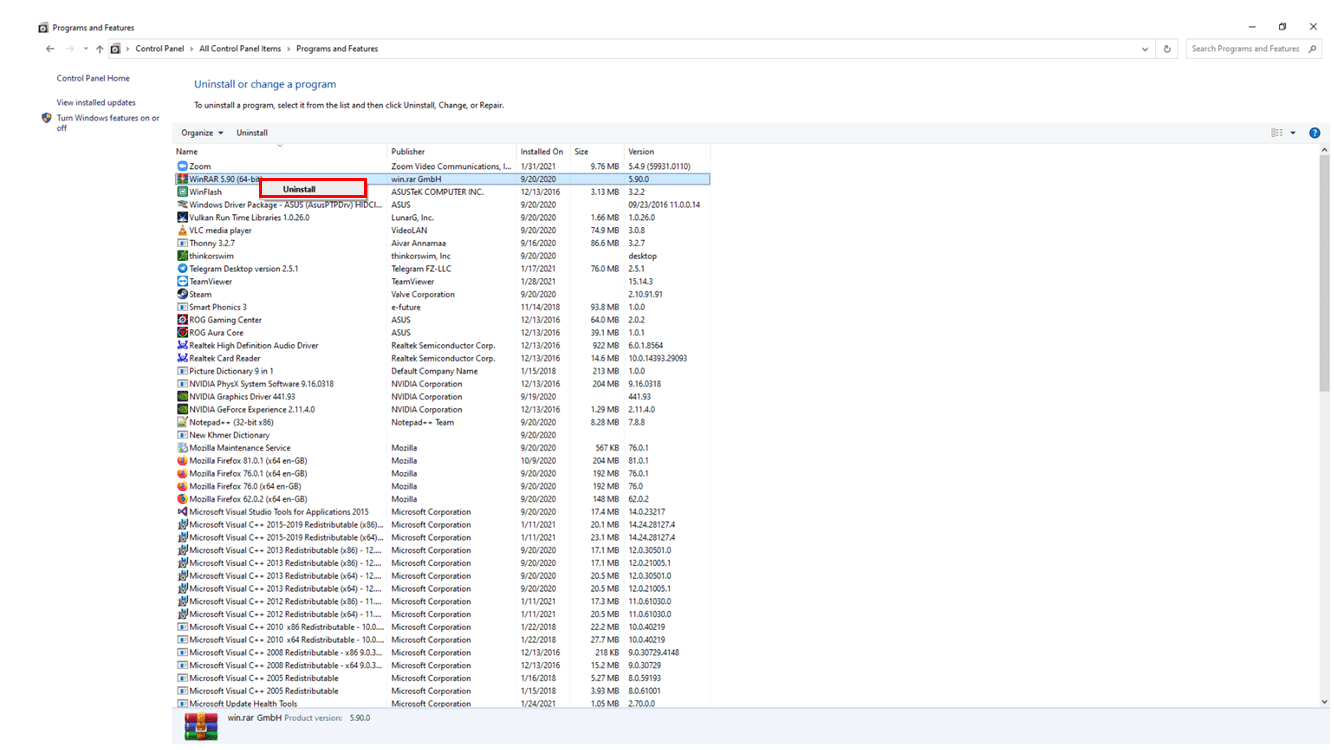
5. ចុចលើ Uninstall។ រង់ចាំសម្រាប់ដំណើរការលុបការបញ្ចប់។
6. ទទួលបានច្បាស់ទាំងអស់ដើម្បីដំណើរការនិងចាកចេញពីផ្ទាំងបញ្ជា (Control Panel) ។
ជំហានទី ២៖ លុបឯកសារនិងថតឯកសារដែលនៅសល់
ទោះបីជាអ្នកបានជោគជ័យក្នុងការលុបកម្មវិធីរបស់អ្នកក៏ដោយ ក៏ផ្នែកខ្លះនៃឯកសារអាចនៅតែមាននៅក្នុងថតប្រព័ន្ធមួយចំនួន។ ដូច្នេះអ្នកត្រូវពិនិត្យឯកសារកម្មវិធីនិងទិន្នន័យកម្មវិធីដើម្បីលុបវាចេញ។ នៅទីនេះអ្នកគួរតែពិនិត្យមើលថតទាំងនេះសម្រាប់ឯកសារដែលនៅសល់៖% programfiles% និង% appdata% ។.
- ចុច Windows logo key + S shortcut នៅលើក្តារចុចរបស់អ្នក។
- វាយបញ្ចូល% programfiles% ទៅក្នុងប្រអប់ Search ។
- ថតឯកសារកម្មវិធីនឹងបើក។
- មើលថាតើមានថតណាមួយនៅទីនោះដែលមានឈ្មោះកម្មវិធីដែលបានលុបចោលទេ។ លុបថតឯកសារបែបនេះ។
- បញ្ចូល %appdata% ទៅក្នុងការស្វែងរក។ អ្នកនឹងត្រូវបានយកទៅថត AppData ។
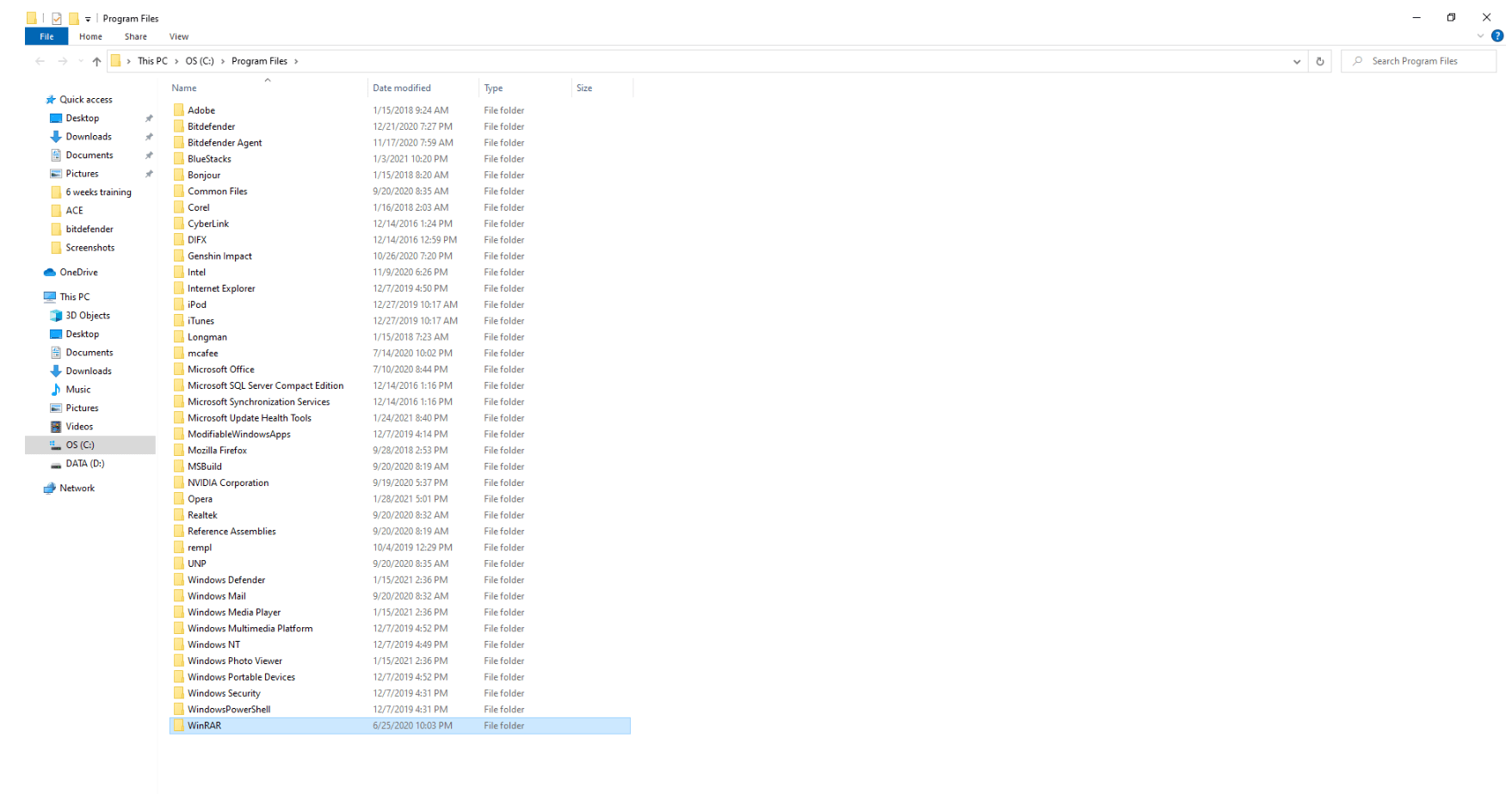
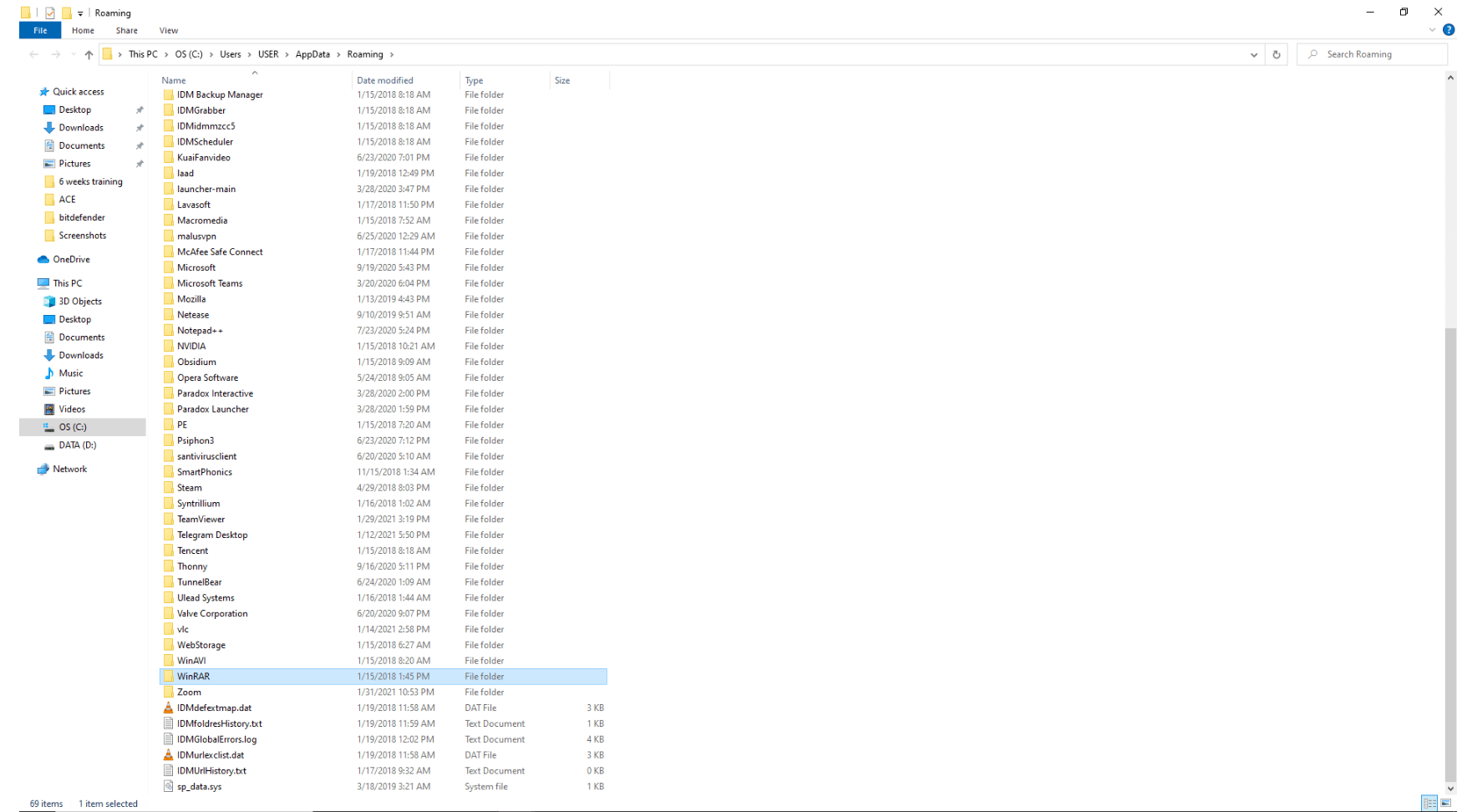
ប្រសិនបើអ្នករកឃើញថតណាមួយដែលមានឈ្មោះកម្មវិធីដែលអ្នកបានលុបចោលដោយប្រើជំហានទី ១ សូមលុបវាចោល។
សម្គាល់ៈ អ្នកប្រើប្រាស់ប្រព័ន្ធ ៦៤ ប៊ីតក៏នឹងត្រូវឆែកមើលឯកសារ“ C:Program Files (x៨៦)” ។ នៅទីនេះយើងសន្មតថាវីនដូរបស់អ្នកត្រូវបានតំឡើងនៅក្នុង C: drive ។ ប្រសិនបើអ្នកបានដំឡើងវីនដូនៅក្នុងដ្រាយផ្សេងទៀតសូមជំនួស C: ដោយអក្សរ drive នោះ។
ជំហានទី ៣៖ សម្អាតការចុះឈ្មោះវីនដូរបស់អ្នក (Windows Registry)
នៅពេលអ្នកលុបកម្មវិធីជាច្រើនដង entry របស់វានៅក្នុងវីនដូចុះបញ្ជីមិនត្រូវបានលុបដោយអ្នកលុប។ វាអាចបង្កើនទំហំ Windows Registry។
ដើម្បីលុបកម្មវិធីចេញទាំងស្រុងអ្នកក៏ត្រូវលុបកូនសោរបស់វាចេញពី Windows Registry.ដែរ។
សម្គាល់ៈ នៅពេលធ្វើការផ្លាស់ប្តូរខ្លះនៅ Windows Registry របស់អ្នកសូមប្រយ័ត្នអោយមែនទែននូវការផ្លាស់ប្តូរមិនពិតមួយគឺគ្រប់គ្រាន់ ដើម្បីធ្វើឱ្យប្រព័ន្ធរបស់អ្នកមិនអាចគ្រប់គ្រងបាន។
1. វាយប្រភេទ Regedit ក្នុងប្រអប់ RUN ឬ Start Menu ហើយចុច Enter ។ វានឹងបើកកម្មវិធីនិពន្ធចុះបញ្ជី។
2. ឥឡូវសូមចូលទៅកាន់កូនសោខាងក្រោមម្តងមួយៗ៖
HKEY_CURRENT_USERSoftware
HKEY_LOCAL_MACHINESOFTWARE
HKEY_USERS.DEFAULTSoftware
អ្នកប្រើប្រព័ន្ធ ៦៤ ប៊ីតក៏ត្រូវពិនិត្យគន្លឹះបន្ថែមដូចខាងក្រោមៈ
HKEY_LOCAL_MACHINESOFTWAREWow6432Node
3. ស្វែងរកកូនសោដែលបានរៀបរាប់ខាងលើហើយពិនិត្យមើលថាតើអ្នកអាចរកឃើញកូនសោណាមួយដែលមានឈ្មោះកម្មវិធីដែលអ្នកបានដកចេញទេ។ លុបកូនសោបែបនេះ។
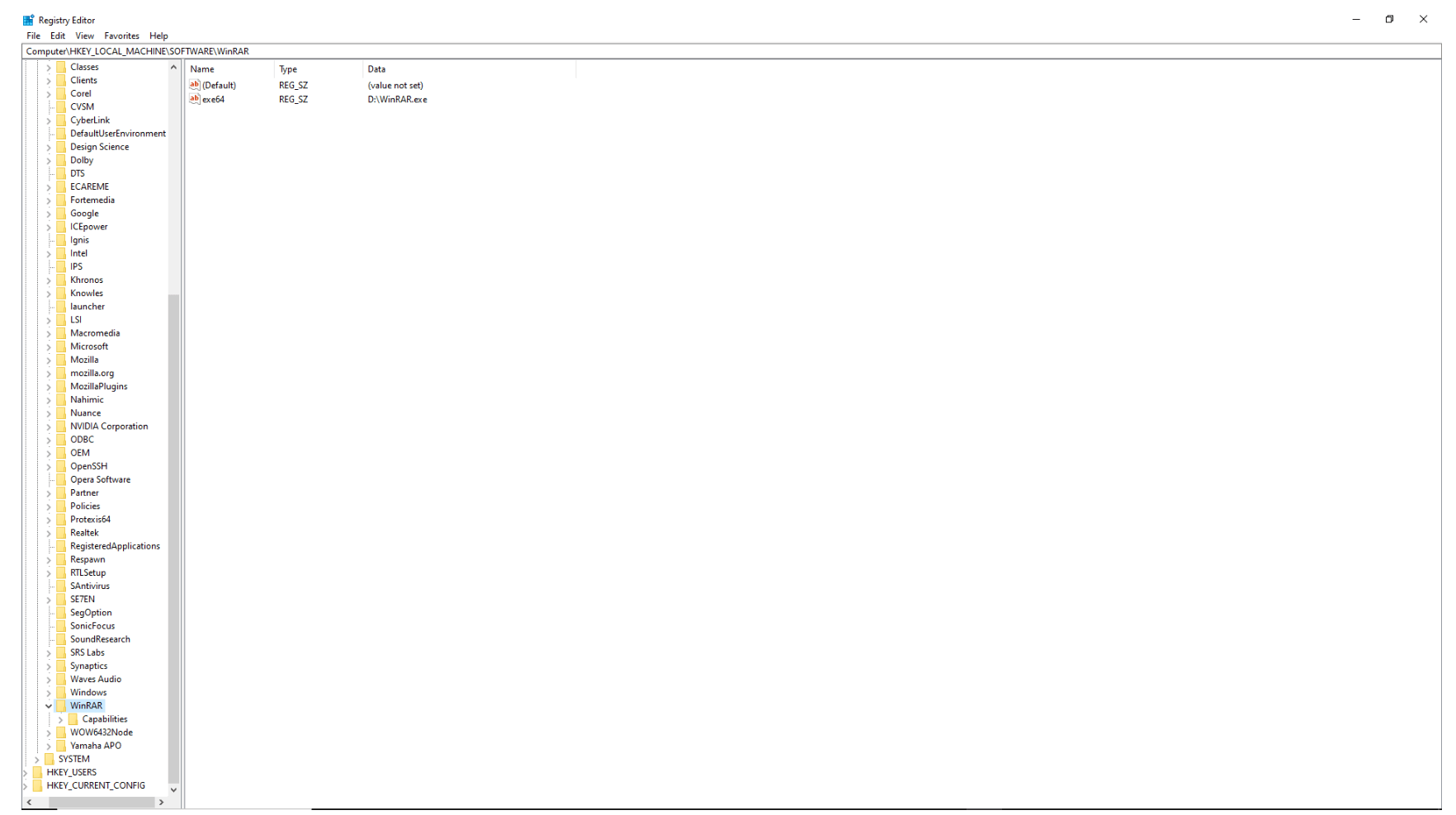
ប្រសិនបើអ្នកមានកំហុសនៅពេលលុបកូនសោចុះបញ្ជីអ្នកអាចទទួលបានសារដូចខាងក្រោមៈ“ មិនអាចលុបកូនសោបានទេកំហុសនៅពេលលុបលេខកូដ” ។ កុំបារម្ភព្រោះអ្នកអាចដោះស្រាយបញ្ហានេះបានយ៉ាងងាយស្រួល។ អ្វីដែលអ្នកត្រូវធ្វើគឺយកភាពជាម្ចាស់នៃកូនសោហើយយើងនឹងបង្ហាញអ្នកពីរបៀបធ្វើវា៖
- ចុច mouse ខាងស្តាំលើកូនសោដែលអ្នកបរាជ័យក្នុងការលុបនិងជ្រើសរើសសិទ្ធិ។
- បន្ទាប់មកជ្រើសជម្រើសកម្រិតខ្ពស់។
- ប្រសិនបើអ្នកជាអ្នកប្រើប្រាស់វីនដូ ៧៖
- ចូលទៅ Owner tab។
- កំណត់ទីតាំង ‘Change owner to ៖’ ហើយជ្រើសរើសឈ្មោះអ្នកប្រើរបស់អ្នក។
- លើសពីនេះទៀតពិនិត្យមើល ‘Replace owner on subcontainers and objects› ។
- ចុចអនុវត្តនិងយល់ព្រមដើម្បីរក្សាទុកការផ្លាស់ប្តូររបស់អ្នក។
- អ្នកដែលដំណើរការវីនដូ ១០៖
- រុករកផ្នែកម្ចាស់ហើយចុចលើការផ្លាស់ប្តូរ។
- ពេលដែលនៅក្នុងផ្ទាំងជ្រើសរើសអ្នកប្រើឬក្រុម, ចូលទៅ ‘Enter the object name to select’ area and enter your username’។
- ត្រូវប្រាកដថាចុចលើប៊ូតុង Check Names ។ បន្ទាប់មកចុចយល់ព្រម។
- ការអនុញ្ញាតសម្រាប់ការបង្ហាញបង្អួចនឹងបើក។ នៅពេលដែលនៅក្នុងផ្ទាំងសុវត្ថិភាពចូលទៅកាន់ប្រអប់ក្រុមឬឈ្មោះអ្នកប្រើប្រាស់ហើយជ្រើសរើសឈ្មោះអ្នកប្រើរបស់អ្នកពីបញ្ជី។
- ចូលទៅកាន់ផ្នែកសិទ្ធិសម្រាប់ផ្នែករដ្ឋបាល។ ពិនិត្យអនុញ្ញាតសម្រាប់ការត្រួតពិនិត្យពេញលេញ។
- ចុចអនុវត្តនិងយល់ព្រមដើម្បីរក្សាទុកការផ្លាស់ប្តូរ។
ឥឡូវអ្នកអាចលុបកូនសោចុះឈ្មោះដែលអ្នកបានកាន់កាប់។
ជំហានទី ៤: សម្អាតឯកសារបណ្តោះអាសន្ននៅលើកុំព្យូទ័ររបស់អ្នក
ដើម្បីធ្វើដូចនេះអ្នកគួរតែលុបថតឯកសារ Temp ចោល៖
1. បើកប្រអប់ស្វែងរក។
2. វាយប្រភេទ temp% ទៅក្នុង Search ។ ចុចបញ្ចូល។ សម្អាតថតឯកសារ។
3. បន្ទាប់មកវាយបញ្ចូល temp ចូលទៅក្នុងប្រអប់ Search ។ វាយបញ្ចូល។ សម្អាតថតនេះផងដែរ។
នេះគឺរួចរាល់ហើយ។ មិនមានដាននៃកម្មវិធីដែលបានលុបដែលនៅសល់នៅក្នុងប្រព័ន្ធរបស់អ្នកទេ។
ប្រសិនបើអ្នកយកចិត្តទុកដាក់ចំពោះភាពឯកជនរបស់អ្នកយើងសូមណែនាំយ៉ាងខ្លាំងឱ្យប្រើ Bitdefender Total Security ជាមួយនឹងមុខងារ “File Shredder” ដែលផ្តល់ឱ្យអ្នកនូវសមត្ថភាពក្នុងការលុបឯកសារជាអចិន្ត្រៃយ៍។ នៅពេលដែលអ្នកប្រើ “File Shredder” អ្នកនឹងមិនអាចស្តាពួកគេបានទេសូម្បីតែប្រើកម្មវិធីជំនាញក្នុងការស្តារឯកសារឡើងវិញក៏ដោយ។
របៀបប្រើកម្មវិធីលុបចោលជាអចិន្ត្រៃយ៍ដោយប្រើ Bitdefender Total Security
បើក Bitdefender Total Security របស់អ្នក> ចុចលើ Utilities> ចុចលើ File Shredder
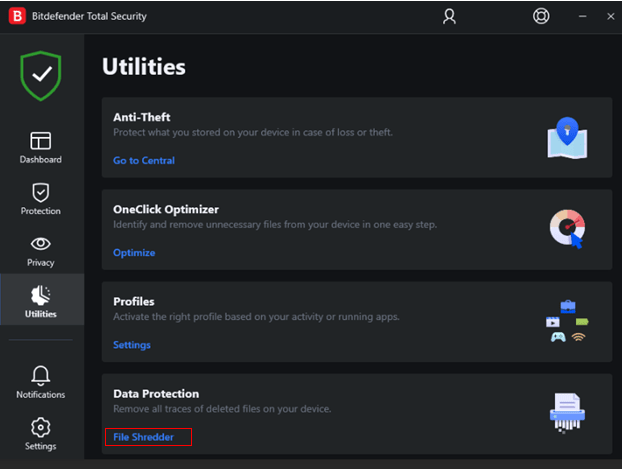
ចុចលើ Add items
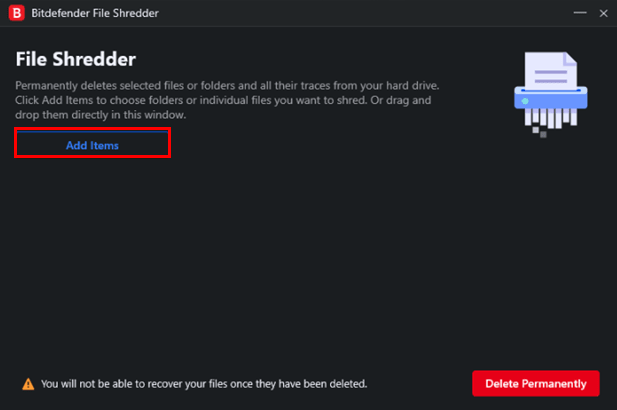
បន្ថែមឯកសារដែលអ្នកចង់លុប> ចុចយល់ព្រម
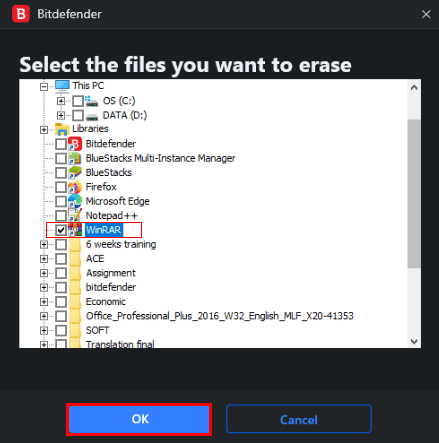
ចុចលើលុបជារៀងរហូត
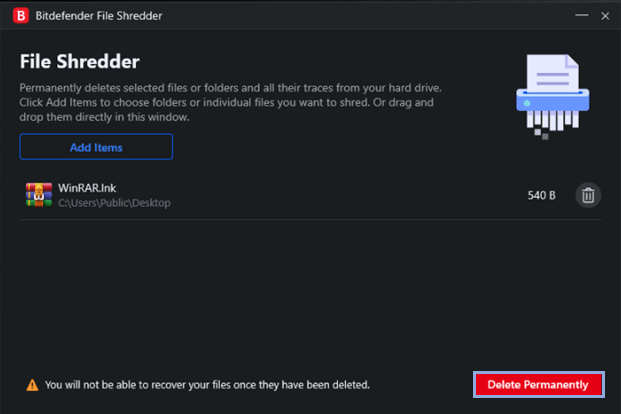
ចុចលើបាទ / ចាសលុប។
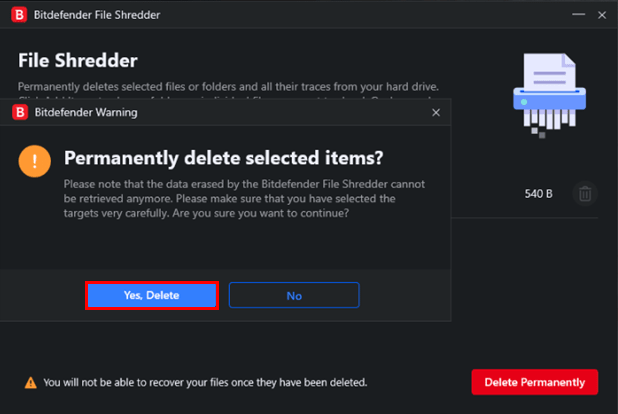
ជាមួយនឹងជំហានមួយចំនួនអ្នកនឹងលុបឯកសាររបស់អ្នកជាអចិន្ត្រៃយ៍។
ប្រសិនបើអ្នកមិនធ្លាប់ប្រើកម្មវិធី Windows Registry Editor វិធីខាងលើប្រហែលជាពិបាកបន្តិចសម្រាប់អ្នក។ Bitdefender Total Security នឹងក្លាយជាមធ្យោបាយងាយស្រួលបំផុតមួយសម្រាប់អ្នកដើម្បីលុបឯកសារដែលមិនចាំបាច់របស់អ្នកចោលជារៀងរហូត អ្នកអាចស្វែងរកព័ត៌មានបន្ថែមនៅទីនេះ ។
សាកល្បង Bitdefender ឥតគិតថ្លៃ 30 ថ្ងៃ
ការការពារដែលឈ្នះពានរង្វាន់សម្រាប់ឧបករណ៍ទាំងអស់របស់អ្នក។
ទទួលឥឡូវនេះអត្ថបទពាក់ព័ន្ធ

វិធីបិទការធ្វើបច្ចុប្បន្នភាពស្វ័យប្រវត្តិនៅលើ Window 10
បានផ្សាយនៅ: 23 កក្កដា 2026
អានអត្ថបទ
តើអ្វីទៅជា Spyware?
បានផ្សាយនៅ: 23 កក្កដា 2026
អានអត្ថបទ
តើអ្វីជាមេរោគ Trojan ដែលលួចចូលប្រើពីចម្ងាយ? ការទប់ស្កាត់ ការរកឃើញ និង ការកម្ចាត់ចោល
បានផ្សាយនៅ: 23 កក្កដា 2026
អានអត្ថបទ
តើអ្វីទៅជា Ransomware?
បានផ្សាយនៅ: 23 កក្កដា 2026
អានអត្ថបទ