





របៀបកំណត់ពេលវេលាសម្រាប់បិទកុំព្យូទ័រដោយស្វ័យប្រវត្តិ | Windows 10 | MacOs
បានផ្សាយនៅ: 18 មករា 2021 · ជំនួយ · 2 នាទីអាន

មាតិកា
បិទដោយស្វ័យប្រវត្តិសម្រាប់វីនដូ 10
1. កំណត់ការបិទដោយស្វ័យប្រវត្តិតាមរយៈការបញ្ជា command prompt
ប្រសិនបើអ្នកចង់បិទកុំព្យូទ័ររបស់អ្នកដោយស្វ័យប្រវត្តិ ឧទាហរណ៍បន្ទាប់ពី ៣០ នាទី ការប្រើ Run ដើម្បីបង្កើតការកំណត់អាចជាវិធីល្អបំផុតនិងលឿនបំផុត។
អ្វីដែលអ្នកត្រូវធ្វើគឺបញ្ចូលពាក្យបញ្ជាក្នុងប្រអប់ Run ហើយវានឹងបិទម៉ាស៊ីនរបស់អ្នកនៅរយៈពេលដែលអ្នកជ្រើសរើសចប់។
បង្ហាញ Run ដោយ Windows+R, សរសេរ shutdown –s –t ចំនួនលេខ និង ចុច OK.
គន្លឹះ: ចំនួននៅក្នុងពាក្យបញ្ជា Run តំណាងឱ្យតម្លៃនៃវិនាទី។
ឧទាហរណ៍ប្រសិនបើអ្នកចង់អោយកុំព្យូទ័ររបស់អ្នកបិទដោយស្វ័យប្រវត្តិក្នុងរយៈពេល ២០ នាទីពាក្យបញ្ជាដែលត្រូវបញ្ចូលគឺ shutdown –s –t ១២០០ ។
.
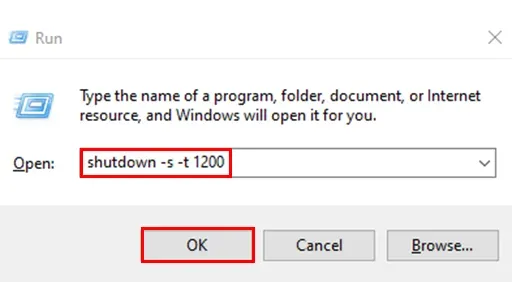
បន្ទាប់ពីបញ្ចប់ការកំណត់នេះ ប្រព័ន្ធនឹងប្រាប់អ្នកអំពីពេលវេលាបិទដោយស្វ័យប្រវត្តិដូចដែលបានបង្ហាញនៅក្នុងរូបថតអេក្រង់ខាងក្រោម។
(វានឹងជូនដំណឹងត្រឹមតែ ១០ នាទីចុងក្រោយប៉ុណ្ណោះ)

2. កំណត់ការបិទដោយស្វ័យប្រវត្តិតាមរយៈ Command Prompt
1. បើក Command Promt ដោយ ចុចផ្នែកនៃឆ្វេងខាងក្រោម Start button ដើម្បីបើក Start Menu, ដាក់ពាក្យ cmd នៅក្នុងប្រអប់ ហើយចុច Command Prompt ដែលជាលទ្ធផល។
2. សរសេរ shutdown –s –t (i.e. 20 minutes) and press Enter.
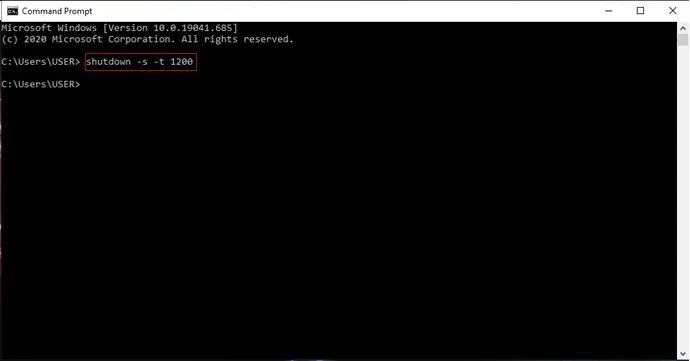
3. ប្រើ Task Schedular.
1. ចាប់ផ្តើម Task Scheduler ដោយប្រើ Start Menu, សរសេរពាក្យ schedule នៅក្នុង Search bar, ហើយជ្រើសរើសពាក្យ Schedule tasks.
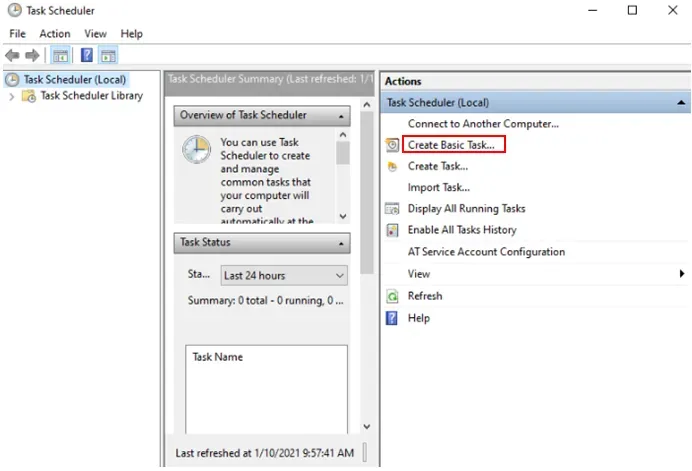
2. នៅពេលបើក Task Scheduler ហើយចុច Create Basic Task.
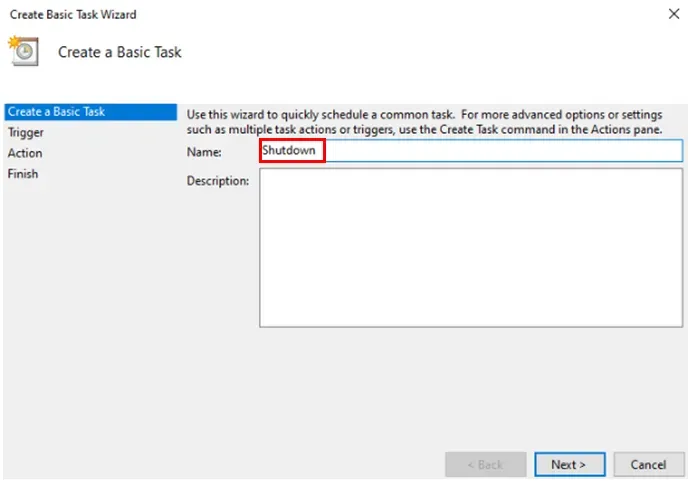
3. សរសេរពាក្យ Shutdown ជាឈ្មោះរបស់ task ហើយចុច Next.
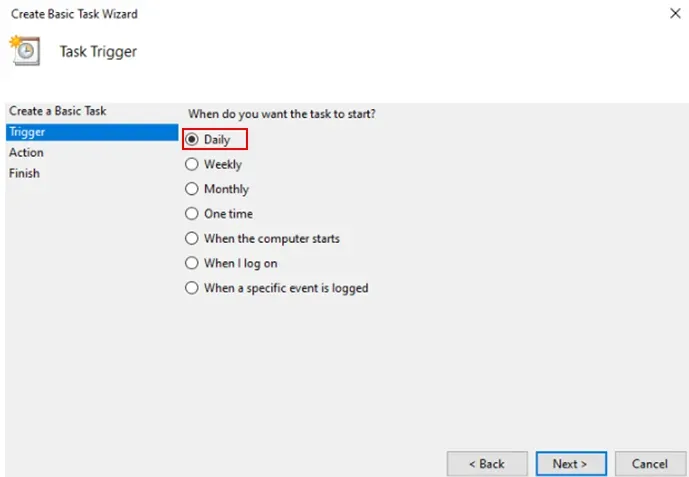
4. រួចហើយជ្រើសរើសពេលវេលាដែល task និងចាប់ផ្តើម. ករណីរបសើយើង, យើងនឹងជ្រើសរើស Daily បន្ទាប់មកចុច Next.
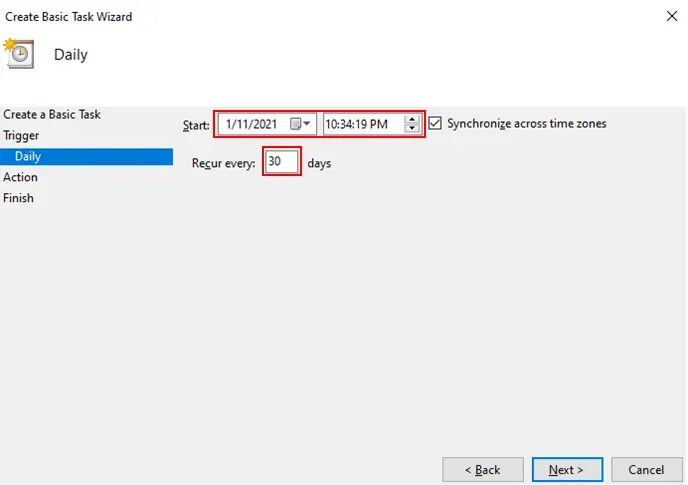
5. ជ្រើសរើសថ្ងៃដែលអ្នកចង់ចាប់ផ្តើម, ពេលវេលា, និងថ្ងៃដែលនិងកើតឡើង. បន្ទាប់ពីរួចរាល់ចុច Next.
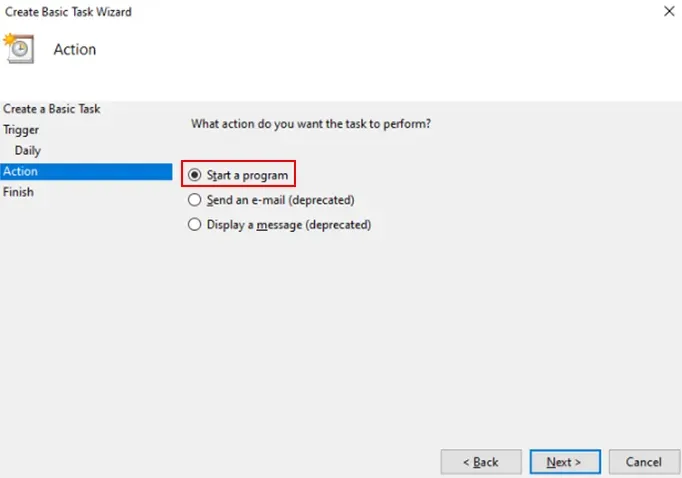
6. ជ្រើសរើស Start a program ហើយចុច Next.
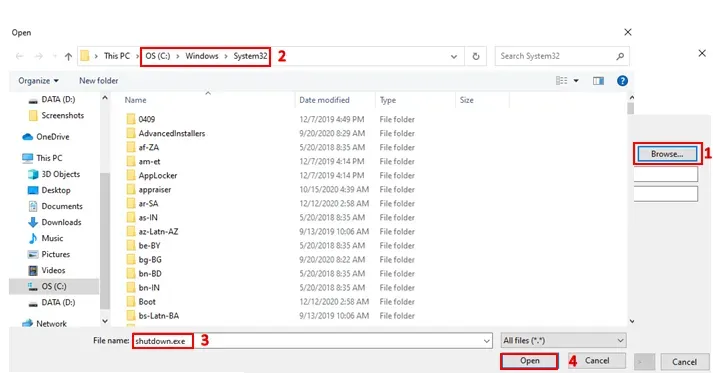
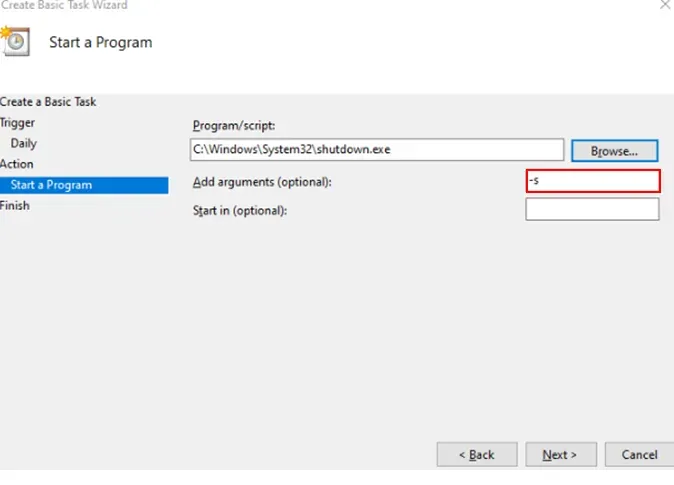
7. ចុចបូ៉តុង Browse ,បើក Disk C/Windows/System32, ជ្រើសរើស exe file ឈ្មោះថា shutdown ហើយចុច Open.
8. នៅក្នុង Add arguments បំពេញ -s, ហើយចុច Next.
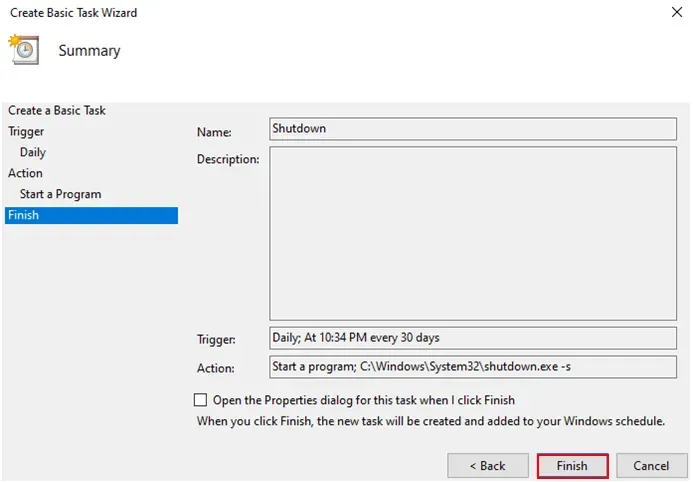
9. នៅពេលនេះអ្នកនឹងឃើញពត៌មានអំពី task របស់អ្នក។ អ្នកអាចត្រួតពិនិត្យម្តងទៀត ប្រសិនបើអ្នកគិតថាវាដូចអ្វីដែលអ្នកចង់បាន ចុច Finishដើម្បីបង្កើតប្រតិទិនដែលត្រូវ shutdown។
បិទដោយស្វ័យប្រវត្តិសម្រាប់ MacOS
ដើម្បីបើកដំណើរការវា និង បង្កើតកាលវិភាគសូមចូលទៅកាន់ System Preferences > Energy Saver ហើយចុច Schedule… នៅជ្រុងខាងស្តាំខាងក្រោមនៃ window។ នៅទីនោះអ្នកអាចកំណត់ពេលវេលានិងថ្ងៃ (ចុងសប្តាហ៍ឬថ្ងៃធ្វើការផងដែរ) ដែល Mac នឹងចាប់ផ្តើមឬភ្ញាក់ក៏ដូចជាពេលវេលានិងថ្ងៃនៅពេលដែលវានឹងចាប់ផ្តើមបិទ ឬ sleep ។
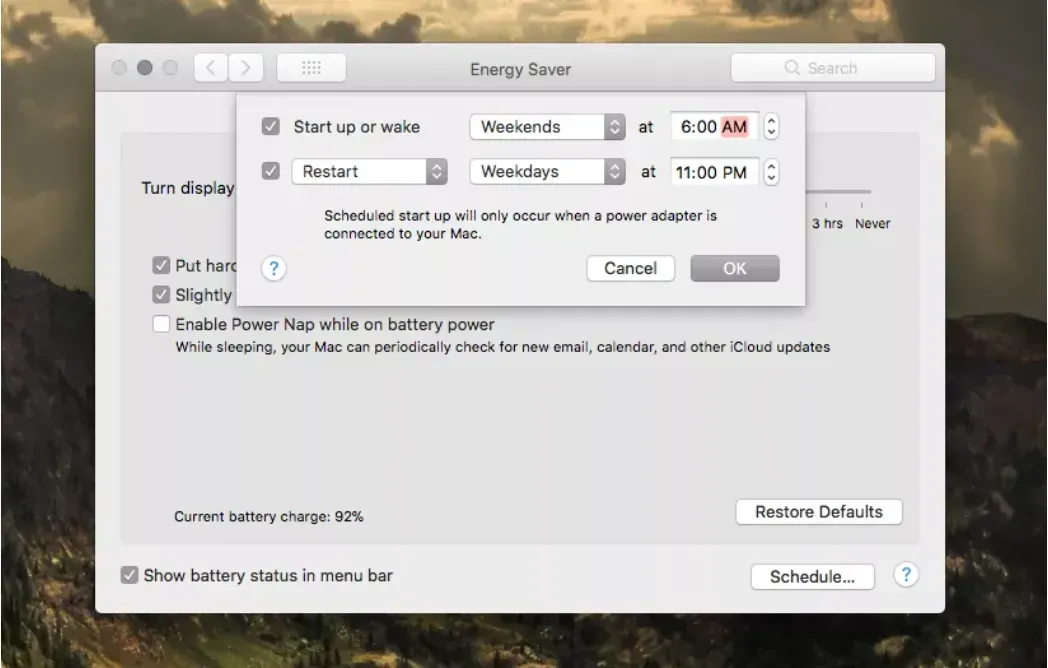
វាមានប្រយោជន៍ដូចមុខងារកាលវិភាគដែរ តែវាមានកំណត់នៅក្នុងរបៀបដែលវាអាចដំណើរការបាន។ ទោះយ៉ាងណាអ្នកអាចប្រើវាដើម្បីបិទកុំព្យូទ័ររបស់អ្នកនៅពេលជាក់លាក់ណាមួយ។ គ្រាន់តែជ្រើសរើសពេលវេលាសម្រាប់ sleep ឬ ការបិទ នឹង restart បន្ទាប់ពីដំណើរការរំពឹងថានឹងបញ្ចប់។
ប្រសិនបើយើងមើលលើ Bitdefender Total Security, វាពិតជាងាយស្រួលជាង Task Schedule និងដំណាកលកាលផ្សេងទៀត។ ចំណុចសំខាន់បំផុតវាតែងតែការពារអ្នកពីការគំរាមកំហែង។
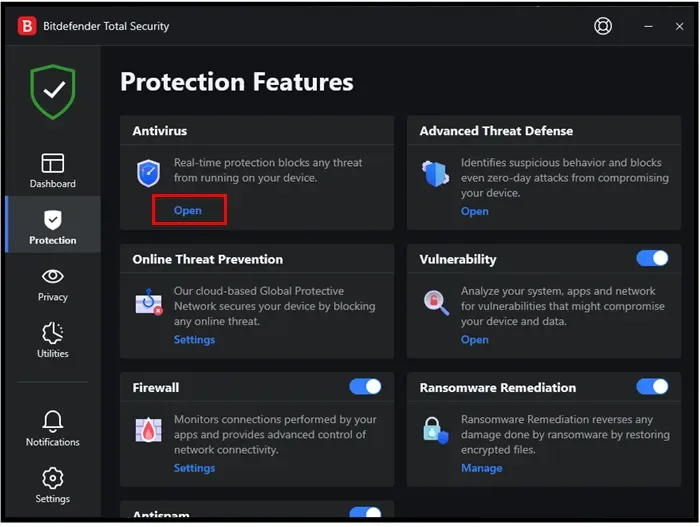
1. ឥឡូវចុច Protection > Antivirus > ចុច Open
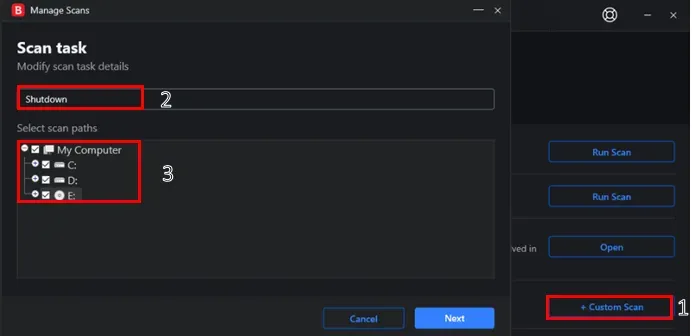
2. ចុច Custome Scan > Name ( ក្នុងករណីនេះយើងដាកើឈ្មោះថា Shudown) > រើស Drive ដែលអ្នកចង់ scan ហើយចុច Next.
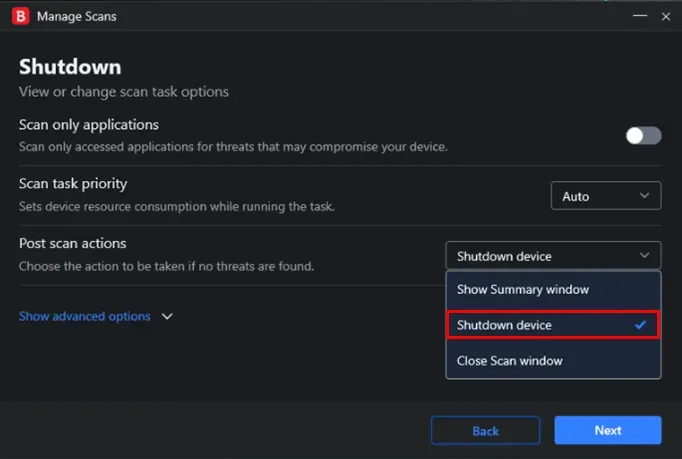
3. ជ្រើសរើស Shutdown device ហើយចុច Next.
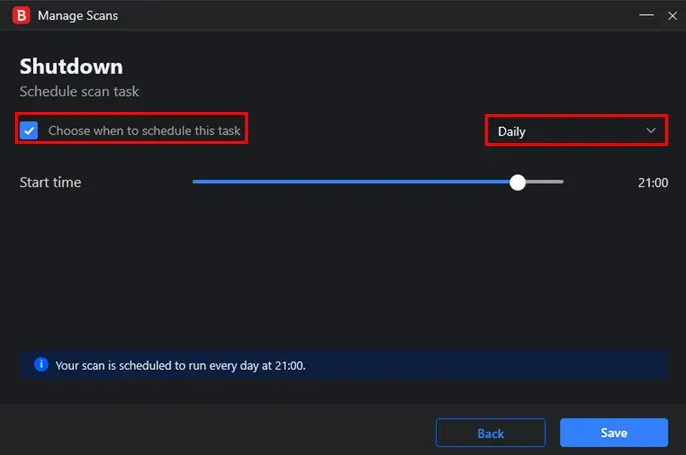
4. ធីក Choose when to schedule this task > ជ្រើសរើសពេលវេលាដែលអ្នកចងើបាន ( ក្នុងករណីនេះ យើងជ្រើសរើស daily basis) > រើស ពេល ហើយចុច Save.
ប្រសិនបើអ្នកមិនចង់បង្កើតឧបករណ៍កំណត់ពេលវេលានៃ sleep timer ឬ កែសំរួលមួយដែលអ្នកត្រូវបំពេញចន្លោះពេលខុសគ្នា។ អ្នកគួរតែតំឡើងកម្មវិធីមួយចំនួនដូចជា Bitdefender, PC sleep ឬ Sleep Timer។ Shutdownគឺគ្រាន់តែជាផ្នែកតូចមួយនៃ Bitdefender Total Security ប៉ុណ្ណោះ។ អ្នកអាចស្វែងរកព័ត៌មានបន្ថែម នៅទីនេះ។
សាកល្បង Bitdefender ឥតគិតថ្លៃ 30 ថ្ងៃ
ការការពារដែលឈ្នះពានរង្វាន់សម្រាប់ឧបករណ៍ទាំងអស់របស់អ្នក។
ទទួលឥឡូវនេះអត្ថបទពាក់ព័ន្ធ

វិធីបិទការធ្វើបច្ចុប្បន្នភាពស្វ័យប្រវត្តិនៅលើ Window 10
បានផ្សាយនៅ: 23 កក្កដា 2026
អានអត្ថបទ
តើអ្វីទៅជា Spyware?
បានផ្សាយនៅ: 23 កក្កដា 2026
អានអត្ថបទ
តើអ្វីជាមេរោគ Trojan ដែលលួចចូលប្រើពីចម្ងាយ? ការទប់ស្កាត់ ការរកឃើញ និង ការកម្ចាត់ចោល
បានផ្សាយនៅ: 23 កក្កដា 2026
អានអត្ថបទ
តើអ្វីទៅជា Ransomware?
បានផ្សាយនៅ: 23 កក្កដា 2026
អានអត្ថបទ